4. Sauvegardes
4.1 Configuration sauvegarde niveau 2 : UrBackup
La sauvegarde des postes de travail, serveurs et machines virtuelles windows peut-être assurée à l’aide de l’outil UrBackup (documentation: EN | FR).
A propos de l’outil UrBackup
Urbackup est un outil issu du monde OpenSource.
Il a été choisi pour son niveau de maturité (le projet existe et est activement maintenu depuis plus de 10 ans) et ses performances lors des phases de sauvegarde et de restauration.
Il comporte deux éléments: * Un agent à installer sur chaque poste à sauvegarder, que l’on appelle aussi le client * Une interface de gestion centralisée, pour tous les postes sauvegardés, que l’on appelle aussi le serveur
Pour que la sauvegarde d’un poste démarre, il faut d’abord installer le client sur le poste, puis l’associer au serveur qui s’exécute sur la Datis.
L’interface de Gestion Centralisée de UrBackup
L’interface de gestion centralisée, le serveur, s’exécute sur l’équipement Datis.
Elle est donc accessible depuis l’intranet auquel est connecté DATIS, via l’URL
https://zbackup.XXXX.inspee.re où XXXX est l’identifiant à 4 digits hexa
de la Datis (cad les 4 derniers digits de son adresse MAC).
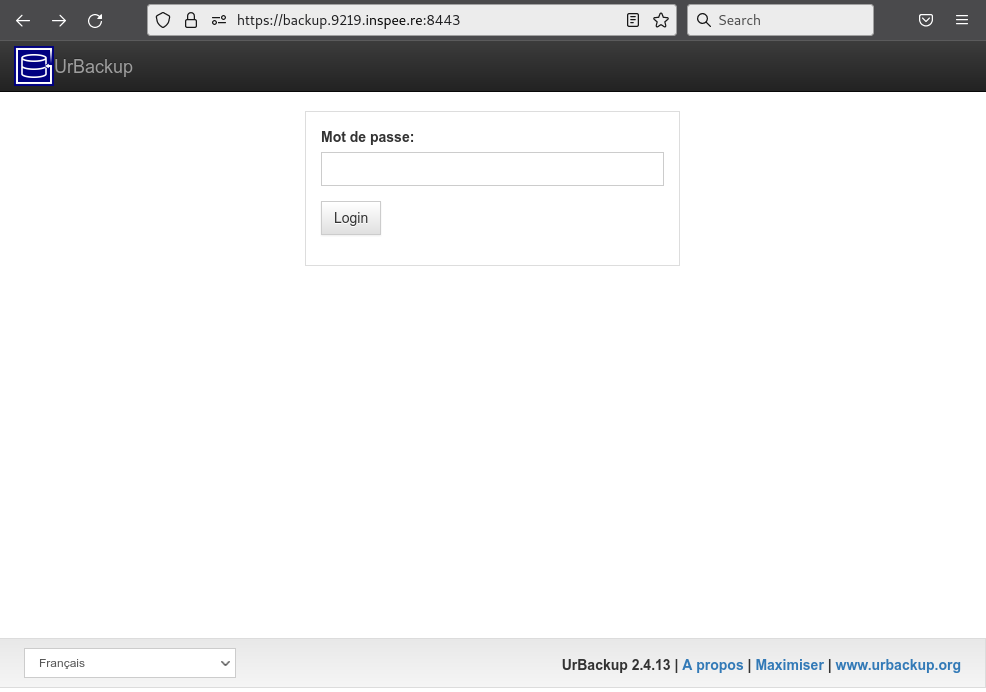
image 1
Le mot de passe pour accéder à cette interface est généré automatiquement lors de l’activation et transmis:
soit par Inspeere au technicien en charge de l’installation
soit reçu directement par le partenaire Inspeere lors de l’activation du contrat
Contacter le support Inspeere si ce code n’a pas été reçu.
Certains réglages de l’interface de gestion sont automatiquement préconfigurés par le système DATIS:
configuration mail sortant (pour recevoir les notifications et alertes)
plan de sauvegarde en mode fichier
plan de sauvegarde en mode image
Suivant la philosophie DATIS, la sauvegarde est donc en état de fonctionner dès l’ajout des premiers clients. Il est néanmoins toujours possible de modifier les réglages par défaut via l’onglet des réglages.
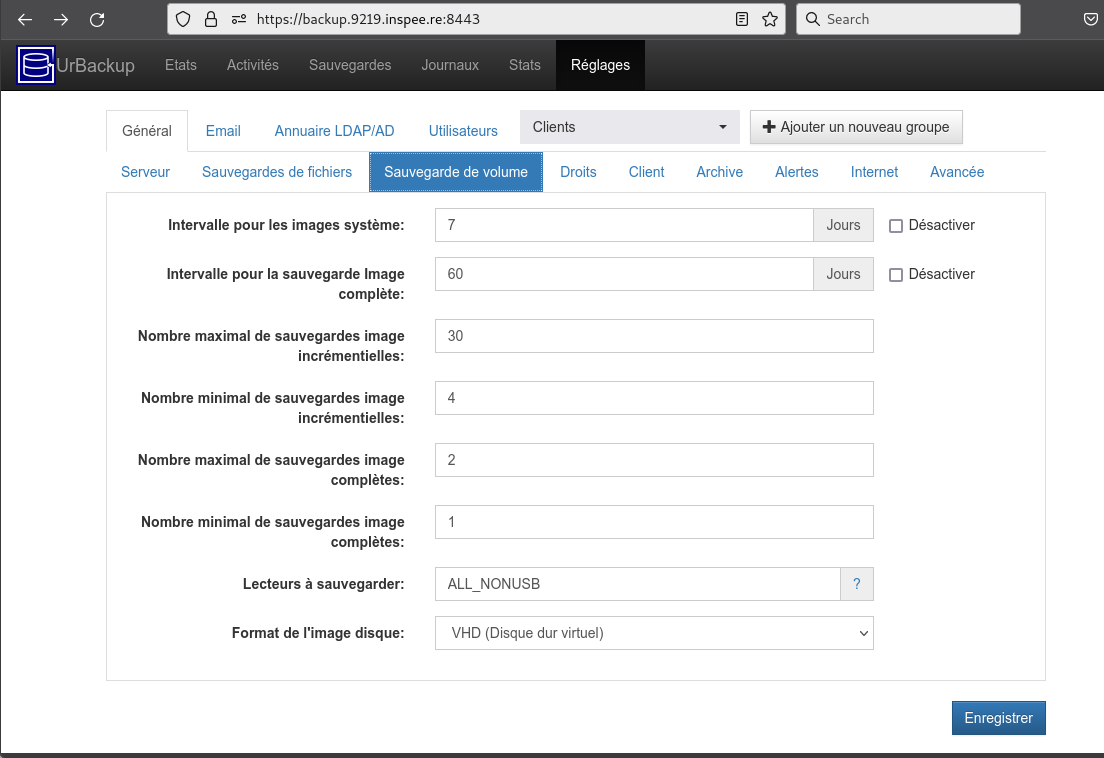
image 2
Le Client Urbackup
Récupération du client Urbackup
La configuration du client Urbackup nécessite tout d’abord le téléchargement de ce dernier à cette adresse: ICI) Lancer l’installation par défaut, tous les paramètres de sauvegardes seront effectués à partir du Serveur Urbackup
Une fois le téléchargement terminé, il suffit de cliquer sur l’exécutable pour lancer l’installation.
Donnez l’autorisation à l’application d’installation d’apporter des modifications et acceptez tous les choix par défaut jusqu’a la fin de l’installation
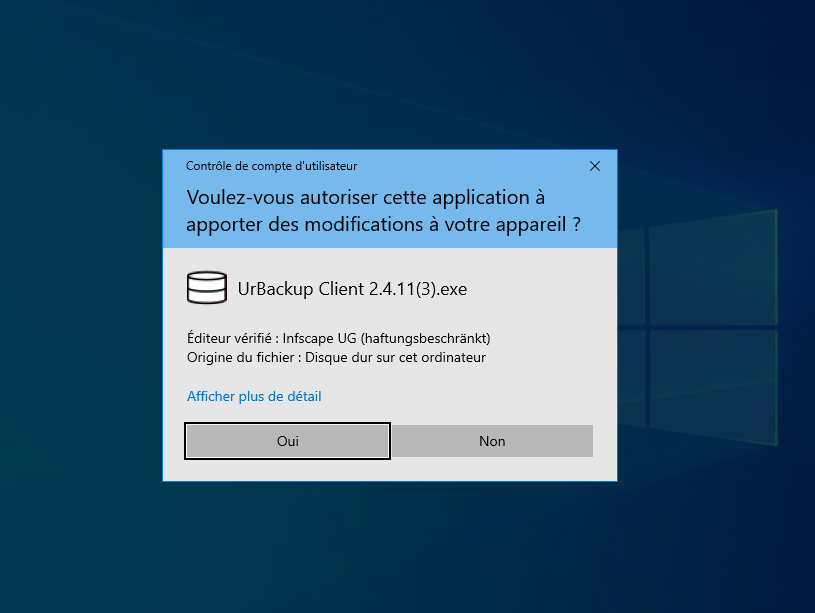
image 1
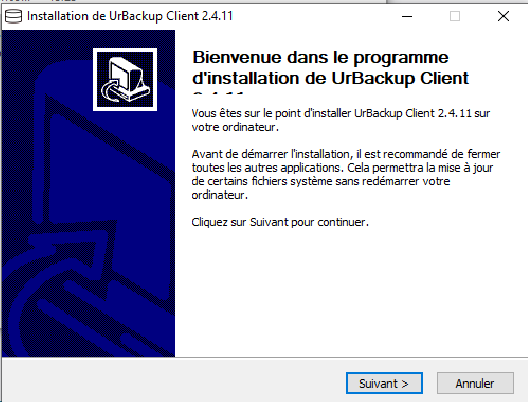
image 2
Une fois l’application installée, le menu de configuration s’ouvre automatiquement:
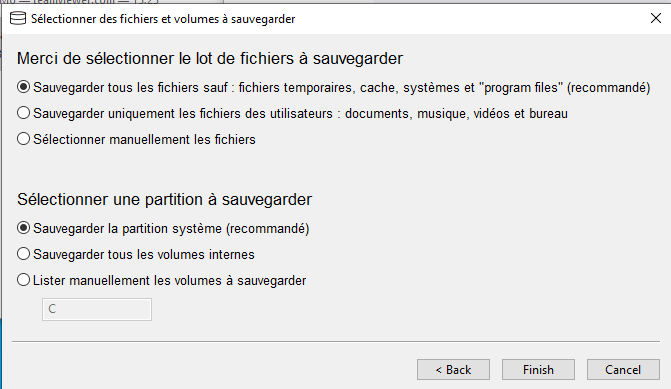
image 3
Acceptez les choix par défaut, vous pourrez de toutes façon les changer par l’interface de supervision de la Datis.
Warning
Action requise après chaque installation de client Urbackup
Un bug dans l’outil d’installation de la version courante du client Urbackup conduit à une configuration incomplète du pare-feux windows.
Pour éviter toute interruption du service de sauvegarde il est IMPÉRATIF de 7.5 (Re)configurer le pare-feux Windows après installation d’un agent UrBackup (sur tous les postes sur lesquels sont déployés les agents Urbackup)
À ce stade deux situations sont possibles:
Le client (le poste windows) EST sur le même subnet que le serveur DATIS
Dans ce cas, le client peut fonctionner directement en mode “INTRA-net”, qui est le mode par défaut. La configuration du client est alors terminée sur le poste Windows à sauvegarder, car elle pourra éventuellement être modifiée par la suite au niveau de l’interface de gestion.
2. Le client N’EST PAS sur le même subnet (par exemple si la DATIS est en DMZ, ou si le client est sur un autre site)
Dans ce cas, il faut configurer manuellement le client pour un mode de fonctionnement dit “INTER-net”. Il reste alors encore une étape de la procédure d’association à réaliser sur le poste à sauvegarder, mais cette étape ne pourra être réalisée qu’après avoir lancé la procédure d’association depuis l’interface de gestion centralisée. (décrite au paragraphe suivant).
Procédure d’association du client au serveur
UrBackup propose deux formes d’association, qui NE sont PAS exclusives (on peut associer un poste Windows des deux façons en même temps):
association INTRA-net
association INTER-net
Pour lancer l’une ou l’autre forme, il faut cliquer sur le bouton bleu “Ajouter un client” sur la page d’accueil de l’interface de gestion.
Pour la procédure INTRA-net, cliquer sur le bouton bleu “+Ajouter un nouveau client” et saisir l’adresse IP du poste dans la deuxième zone de saisie, sans toucher a la première.
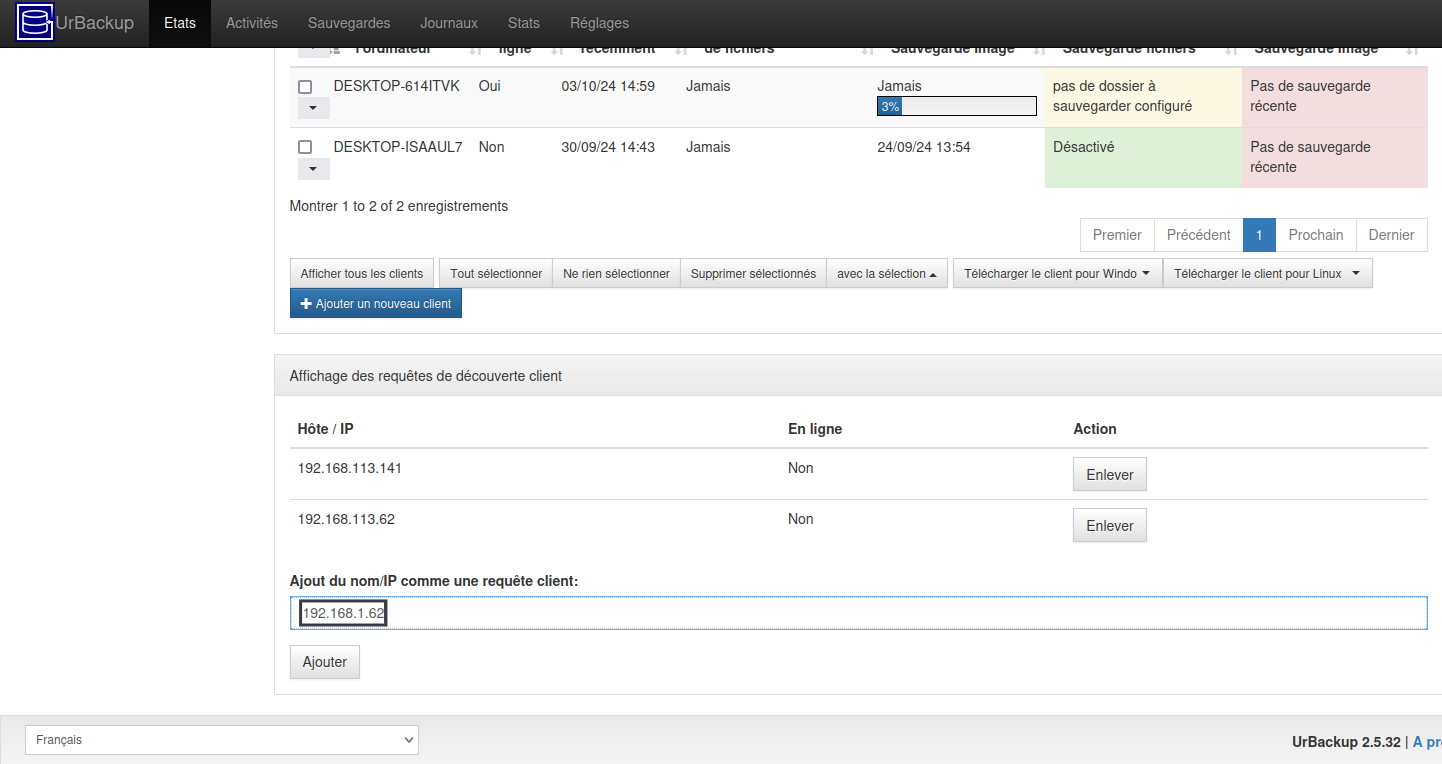
image 1
Pour la premiere étape de la procédure INTER-net, cliquer sur le bouton bleu “+Ajouter un nouveau client” et saisir le nom du poste dans la premiere zone de saisie, sans toucher a la seconde.
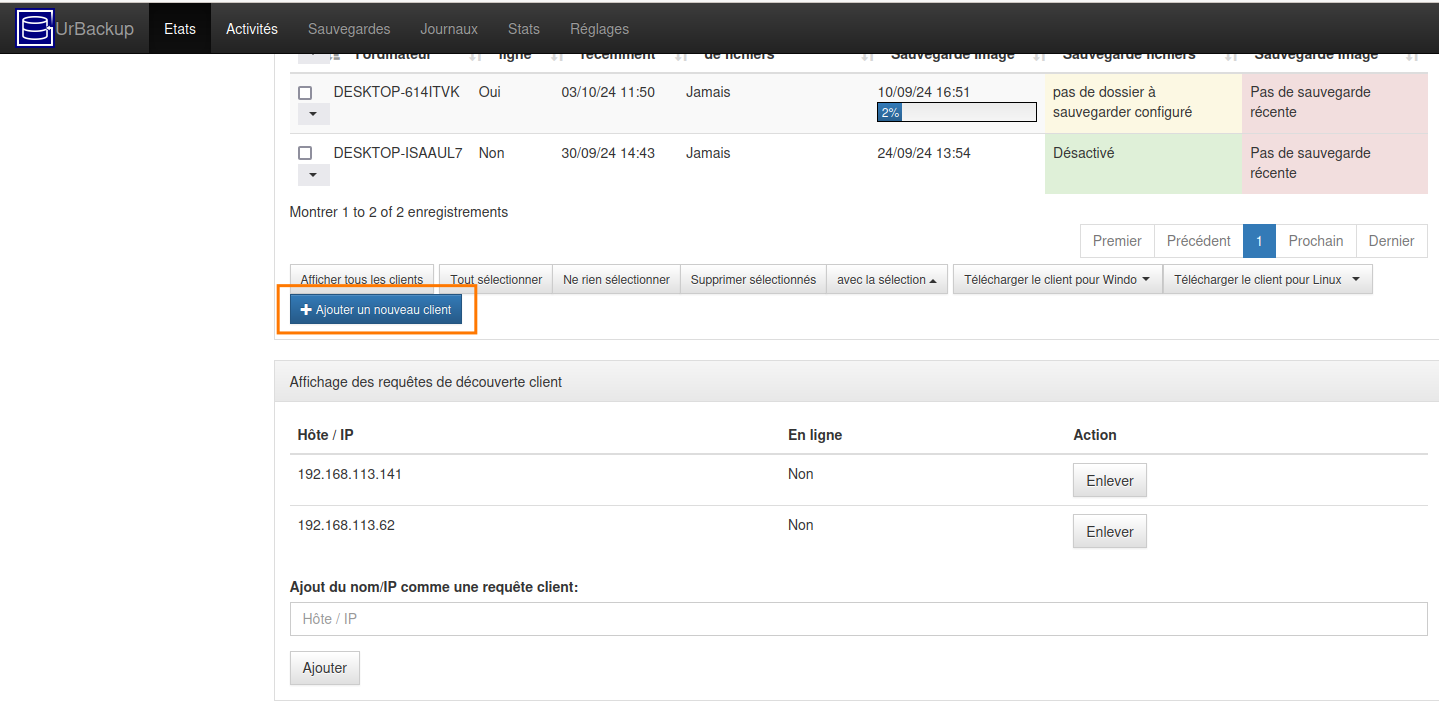
image 2
A propos: comment trouver le nom du PC dans Windows?
Il faut simplement faire un clic droit sur l’icône “CePC” sur le bureau et de choisir “Propriétes” Une fenêtre s’ouvre. Le nom est situé en haut de page.
Si l’icône n’est pas présente il faut alors ouvrir l’explorateur de fichier et cliquer sur la même icône qui sera présente dans la colonne de gauche de l’explorateur.
Renseigner la case comme ci-dessous
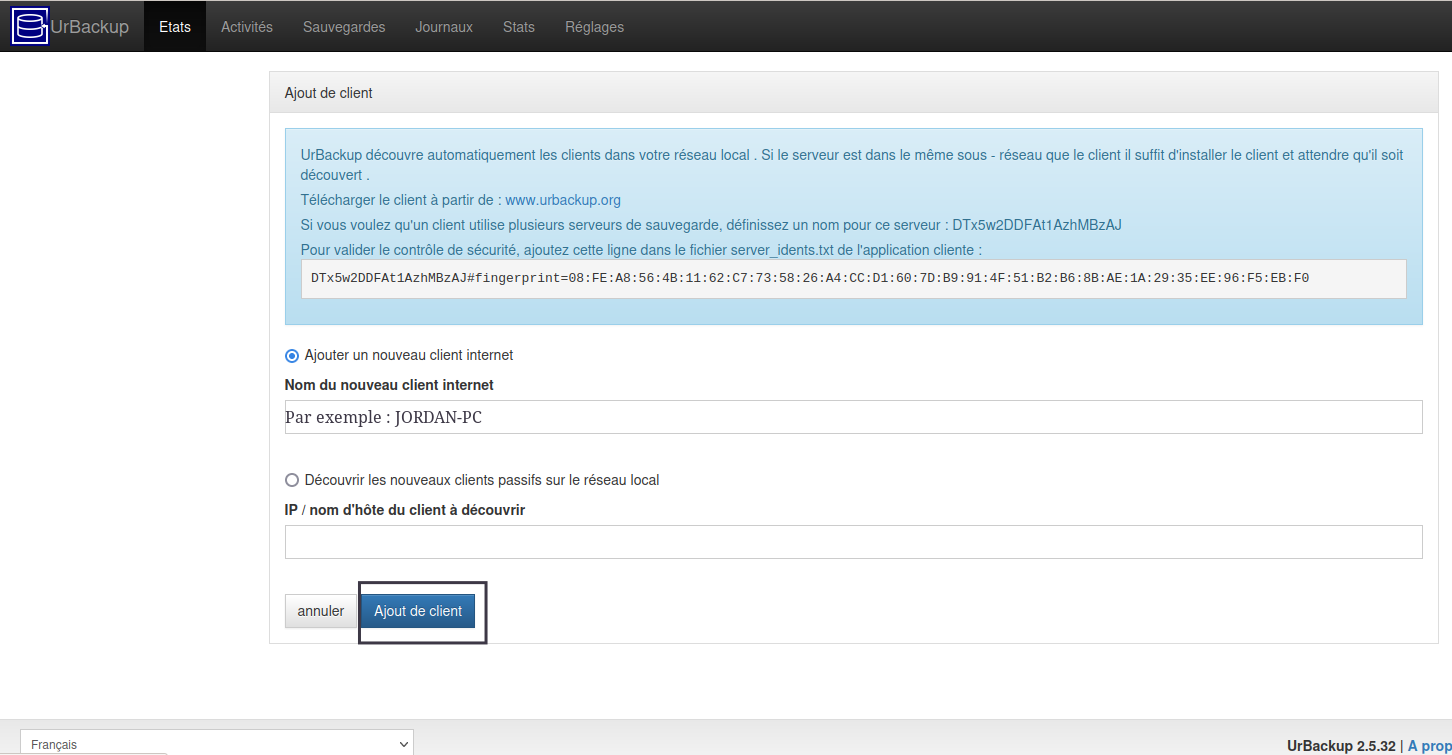
image 3
Warning
Votre attention est requise:
Pour la deuxième étape, bien repérer les informations qui sont encadrées afin de les renseigner dans le Client Urbackup du ou des PC à sauvegarder (image 4 et 5)
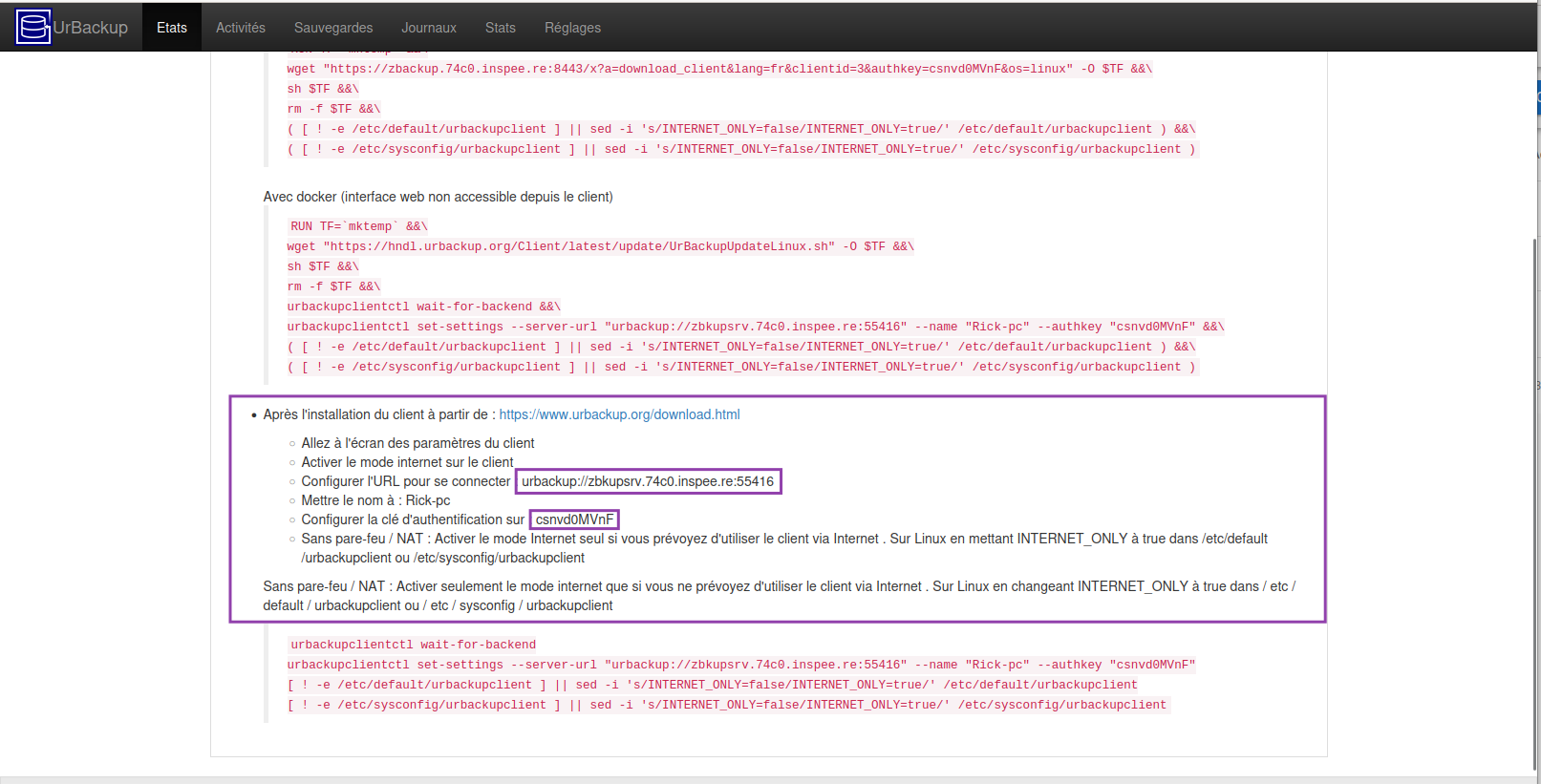
image 4
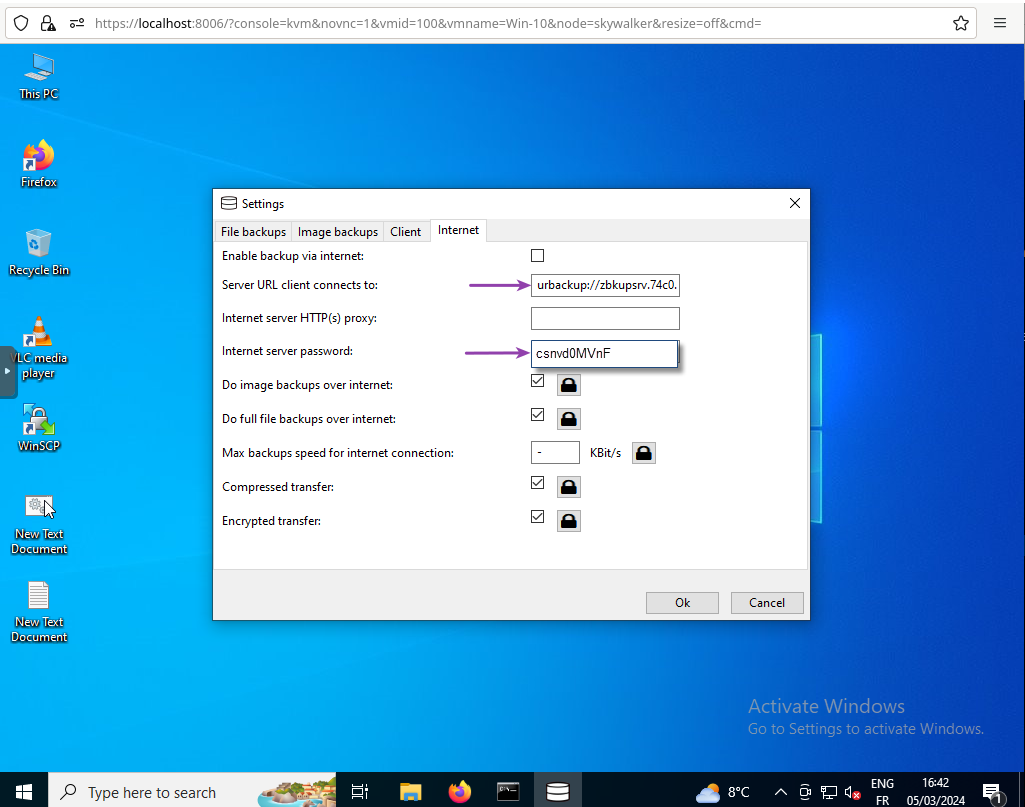
image 5
4.2 Configuration sauvegarde niveau 2 : TimeMachine
Configuration du client de sauvegarde TimeMachine faisant partie du système MacOS, en 6 étapes:
1. Ouvrir les réglages Time Machine
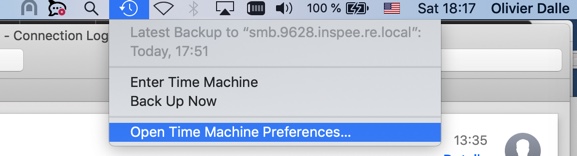
image1
2. Ouvrir le menu de sélection des disques TimeMAchine
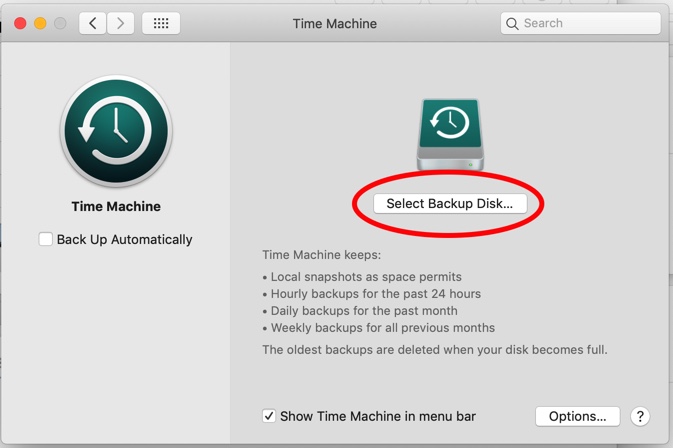
image 2
3. Sélectionner le disque de votre DATIS
NB: l’identifiant de la DATIS apparaît à la fin du nom du disque. Si vous avez plusieurs DATIS actives sur votre réseau, vous pouvez en sélectionner plusieurs en recommençant la procédure: votre MAC sauvegardera alternativement sur chacune des DATIS.
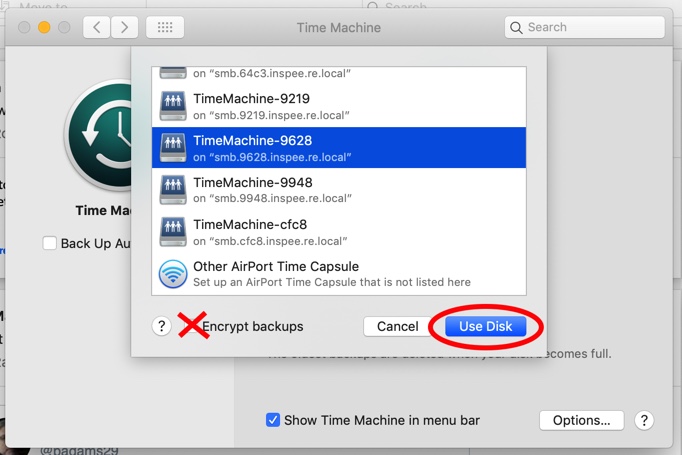
image 3
4. Acceptez la connexion au partage SAMBA de votre DATIS
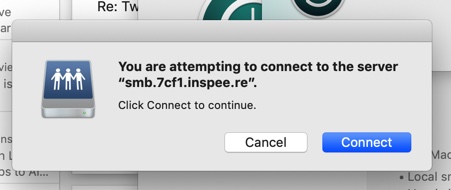
image 4
5. Donnez vos identifiants
Attention, il s’agit de vos identifiants DATIS, et non pas vos identifiants MAC. Si vous avez plusieurs MAC à sauvegarder, vous devrez créér autant de comptes sur DATIS que de MAC.
NB: La procédure de création de comptes DATIS est décrite ici.
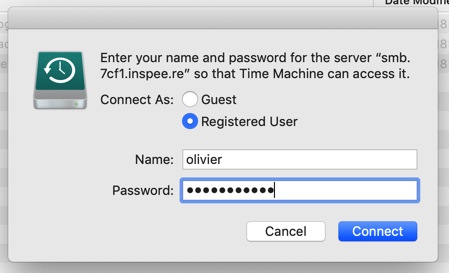
image 5
6. C’est fait!
Vous devez voir le disque TimeMachine-XXXX dans la liste des disques
utilisés par TimeMachine, et la première sauvegarde doit commencer bientôt.
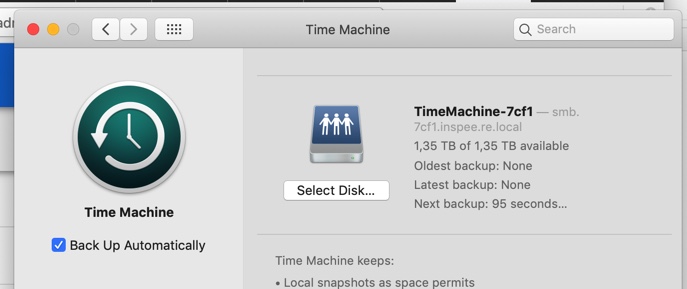
image 6
4.3 Mise en place sauvegarde niveau 2 : VEEAM
Le système Datis peut être configuré comme Dépôt VEEM Durci. La mise en place de cette option requiert une intervention du support Inspeere.
4.4 Sauvegarde Office 365
Note
Ce chapitre comporte 2 parties:
La connexion individuelle à un compte Microsoft individuel et la connexion à un locataire O365 (tenant) multi-utilisateurs.
Connexion individuelle
Voici en images la procédure de connexion au compte Microsoft 0365
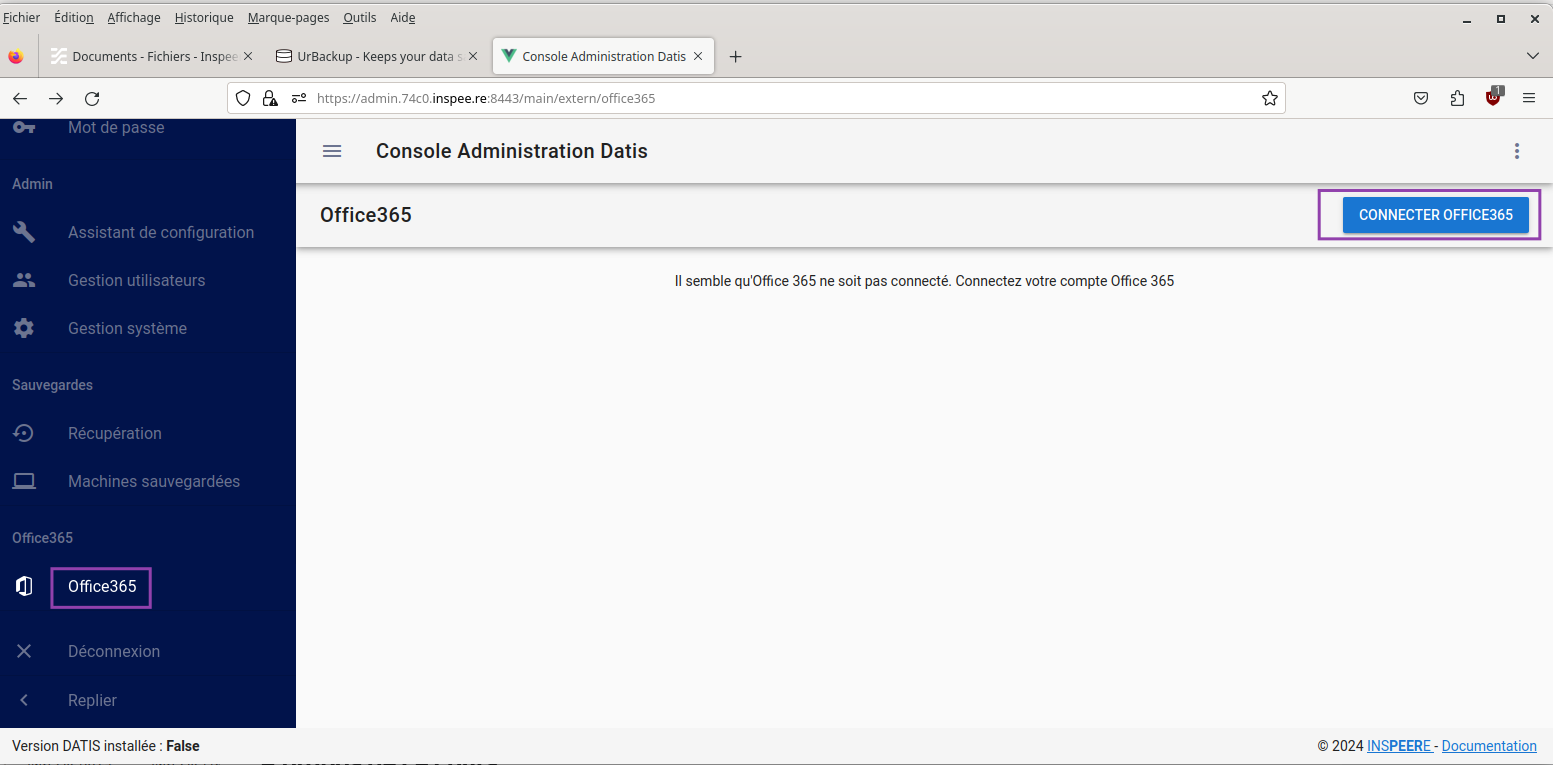
image 1
Cliquer sur le bouton “connexion”
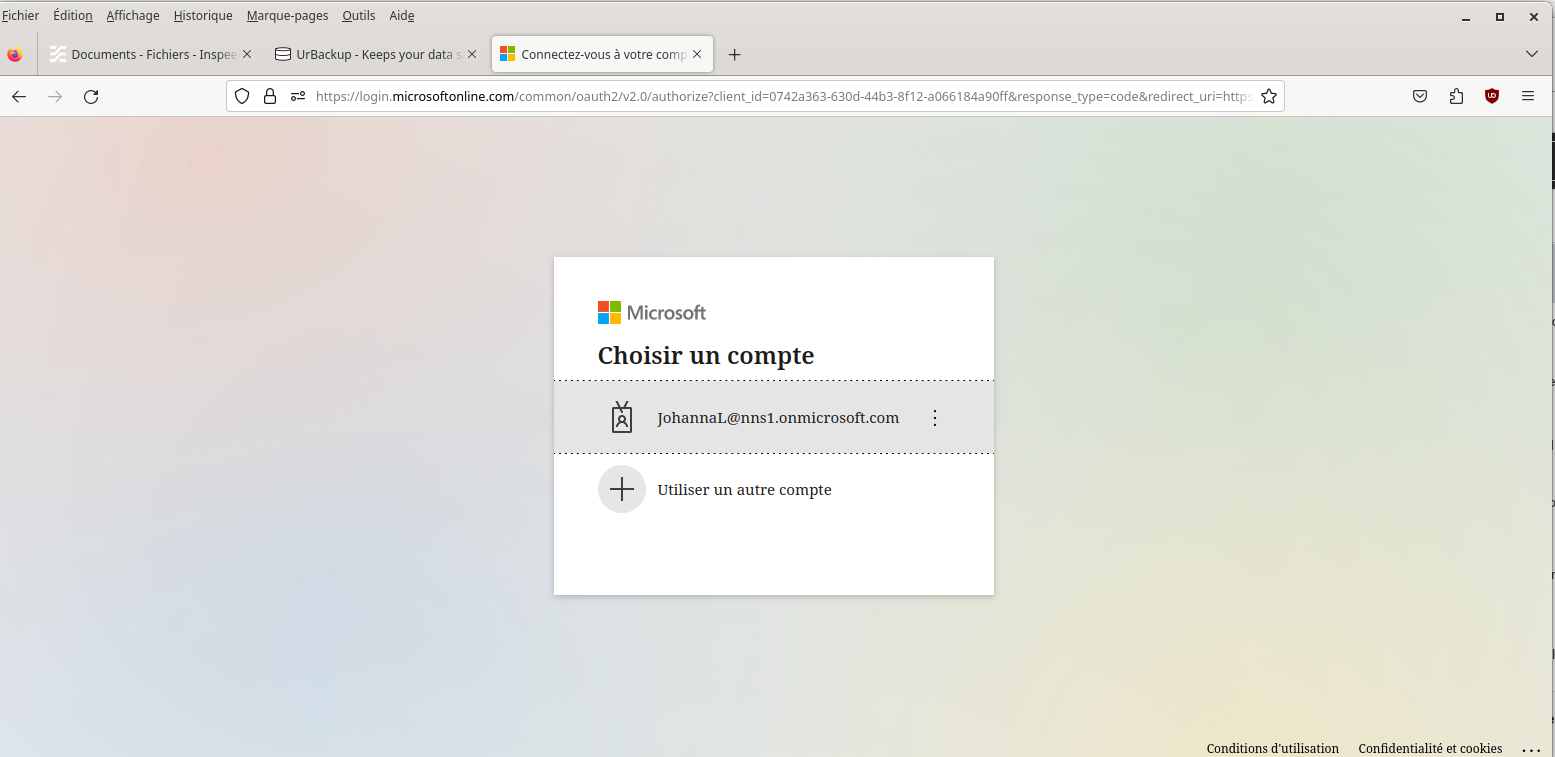
image 2
Choisir ensuite le nom de connexion
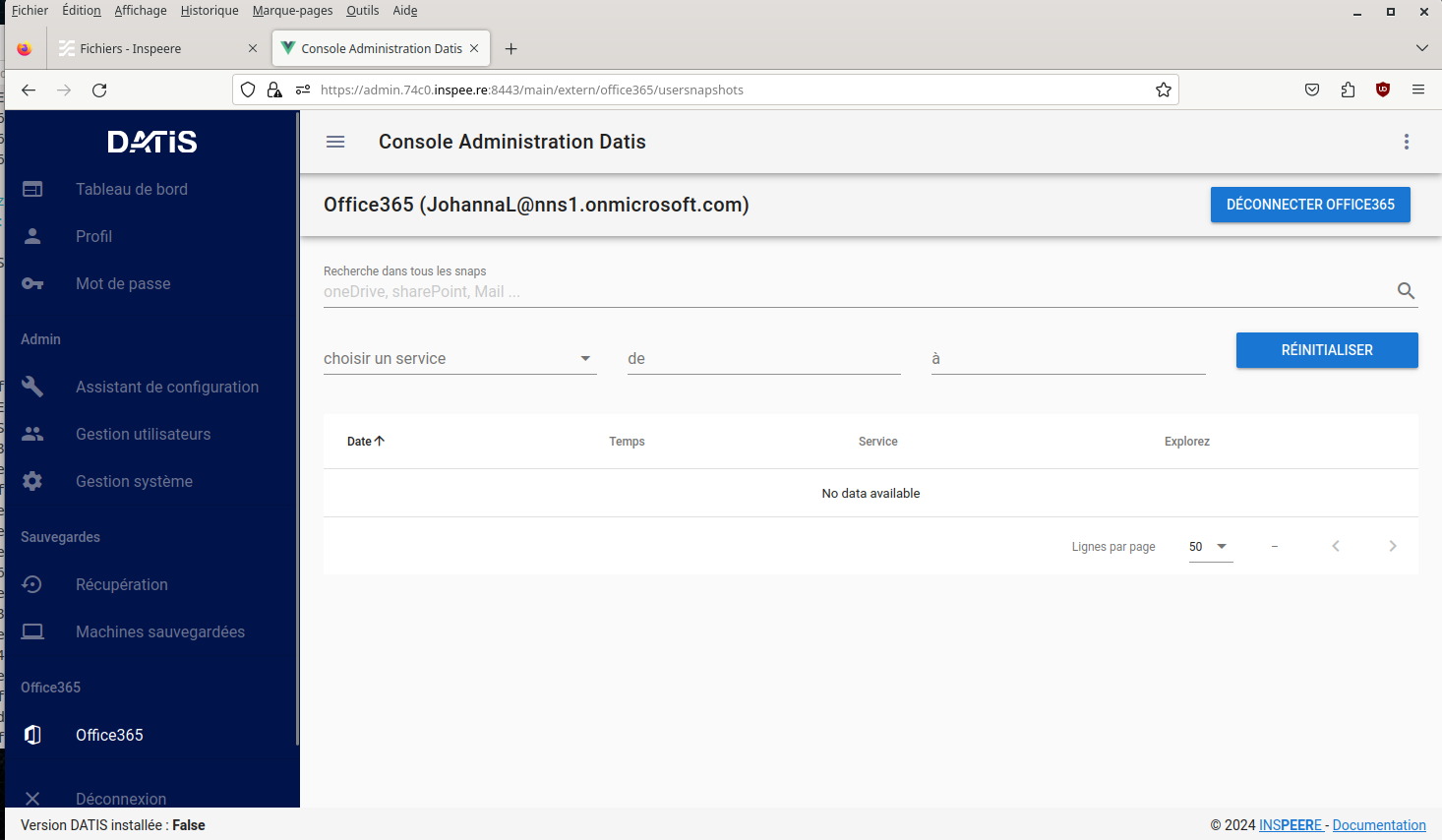
image 3
Une fois celle-ci établie les sauvegardes commencent
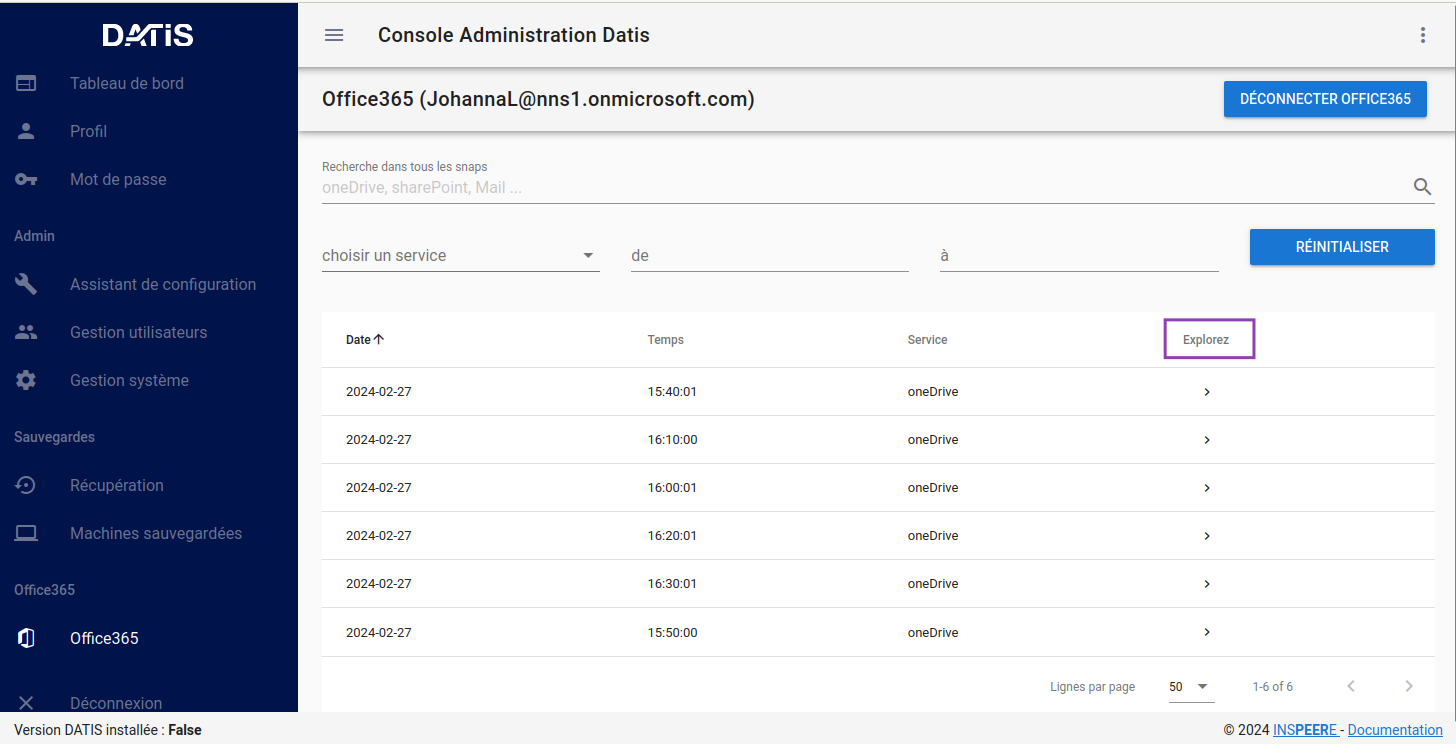
image 4
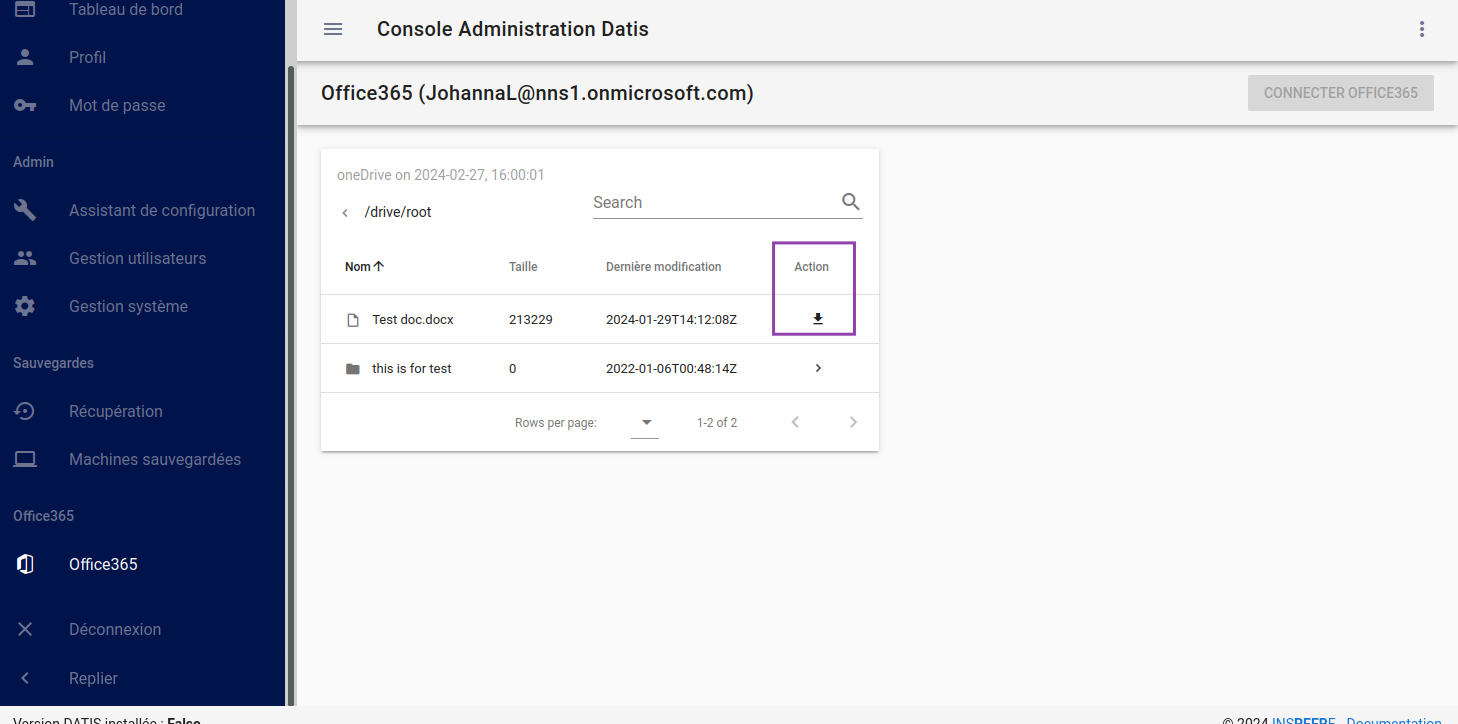
image 5
Il suffit ensuite de choisir le fichier ou dossier à restaurer
Connexion au tenant
Suivez les étapes A et B ci-après:
Création de l’application
Note
Il faut impérativement se rendre sur le portail Microsoft Azure pour créer une page d’enregistrement d’une application à cette adresse : cliquer ici . Ensuite suivre les étapes:
image 1
Cocher les deux réponses montrées par la capture d’écran:
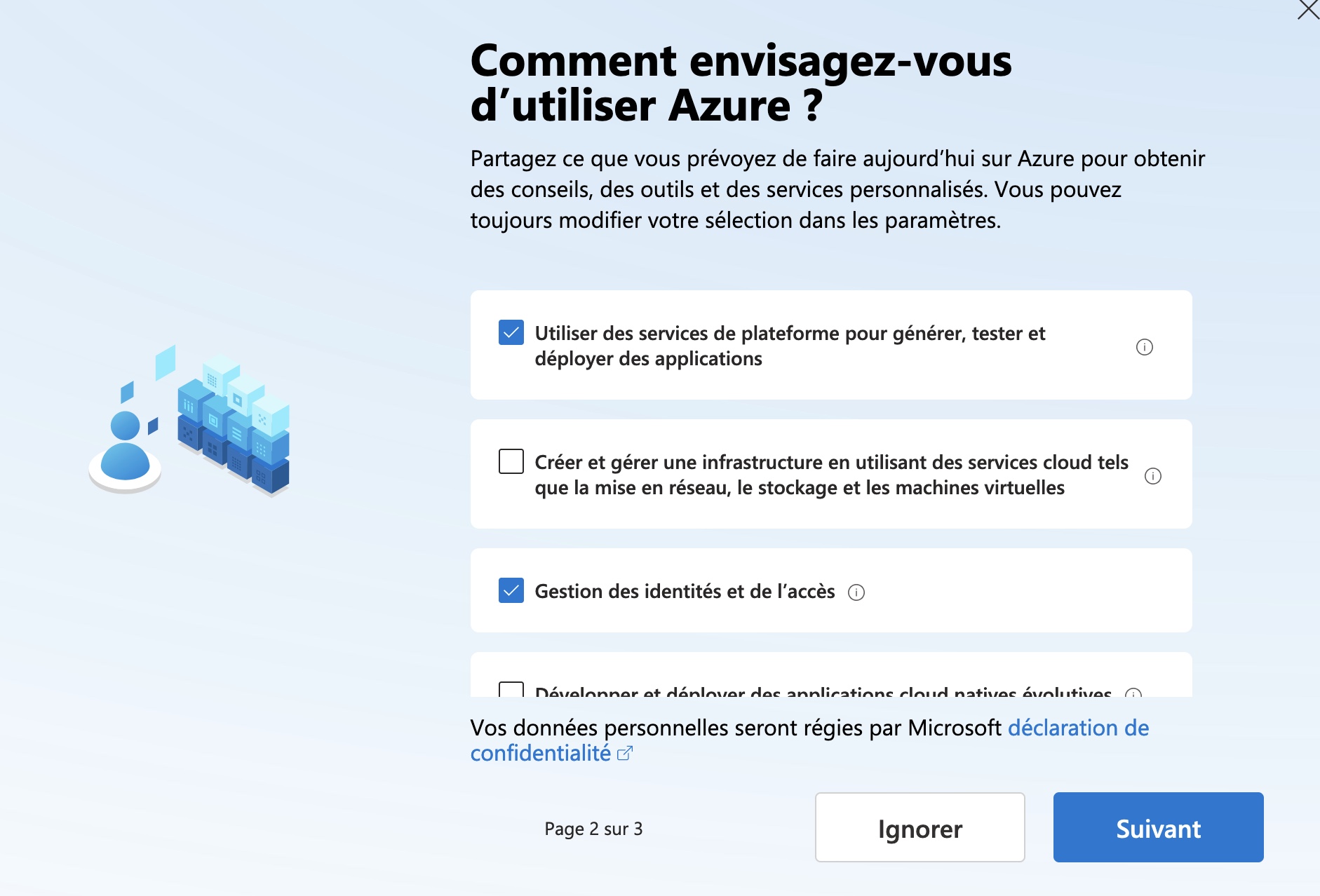
image 2
Passer la visite guidée.
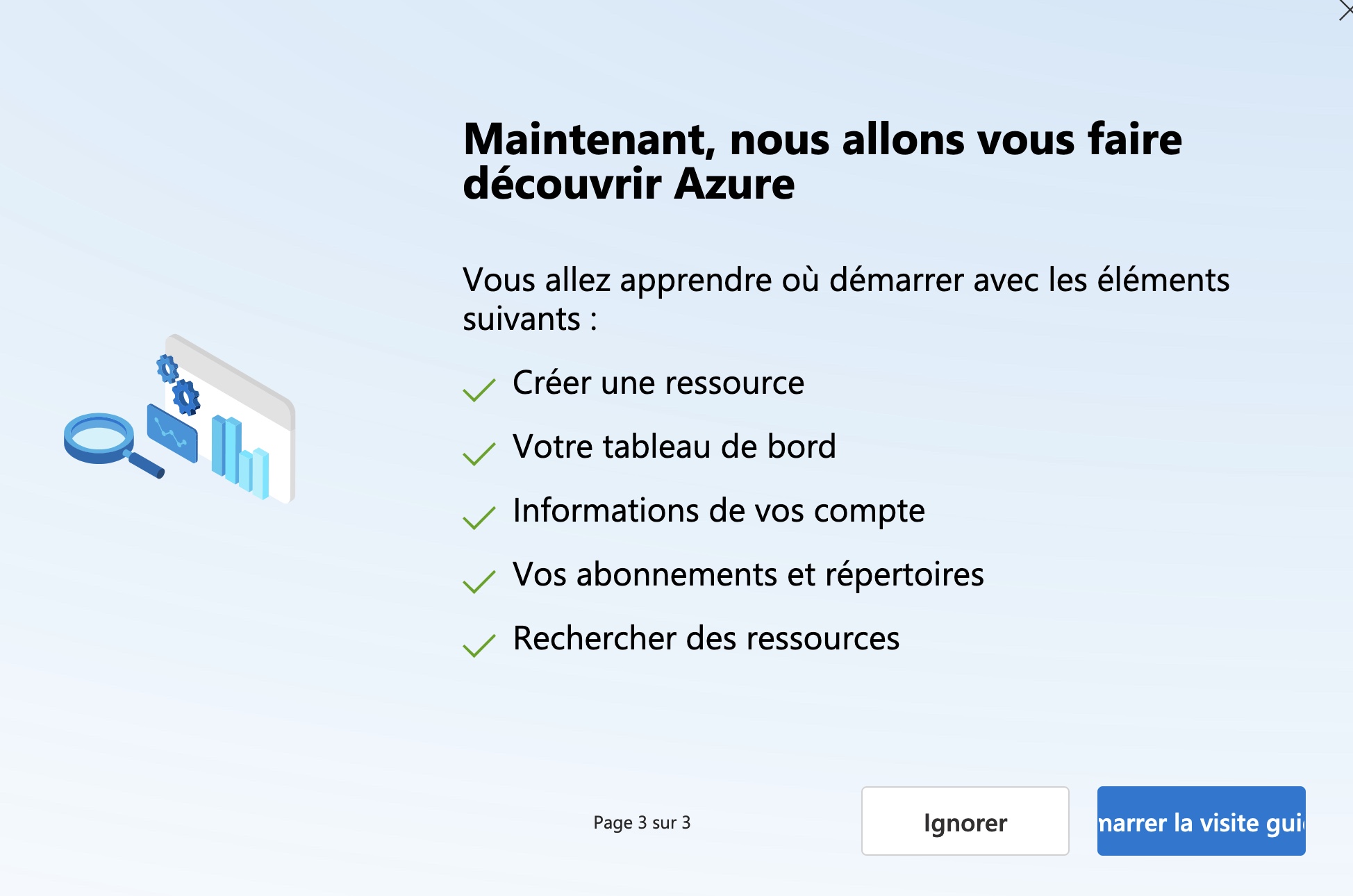
image 3
Enregistrer une nouvelle app en cliquant sur + Nouvelle inscription
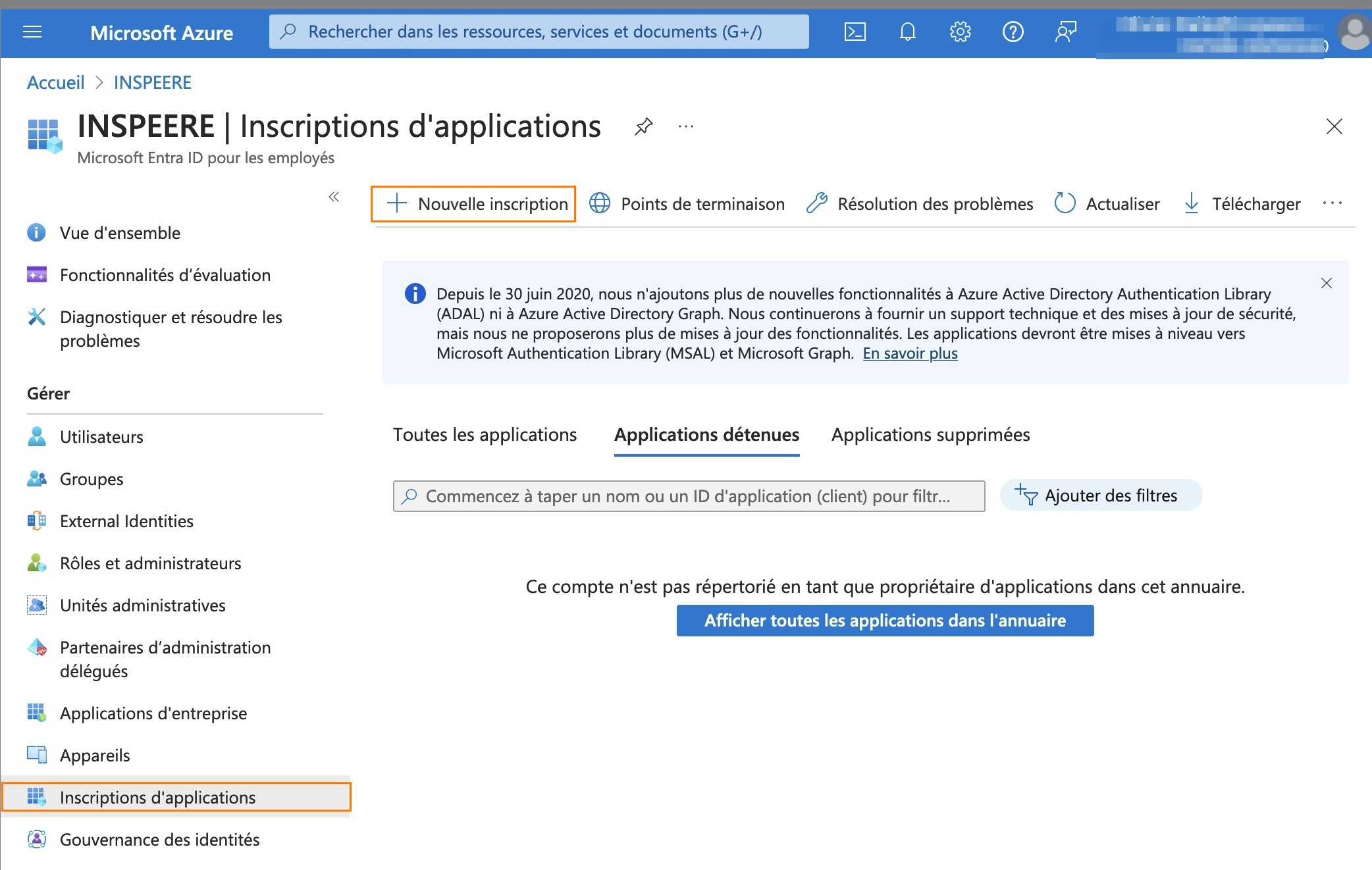
image 4
Une page s’affiche
Donner un nom à l’application
Sous l’option “Types de compte pris en charge”, sélectionnez “Comptes dans n’importe quel annuaire organisationnel (tout locataire Microsoft Entra ID - Multilocataire) et comptes personnels Microsoft (par exemple Skype, Xbox)”.
Laisser URI de redirection vide (Cette option ne sera pas utilisée.)
Pour finir, cliquer sur “s’incrire”
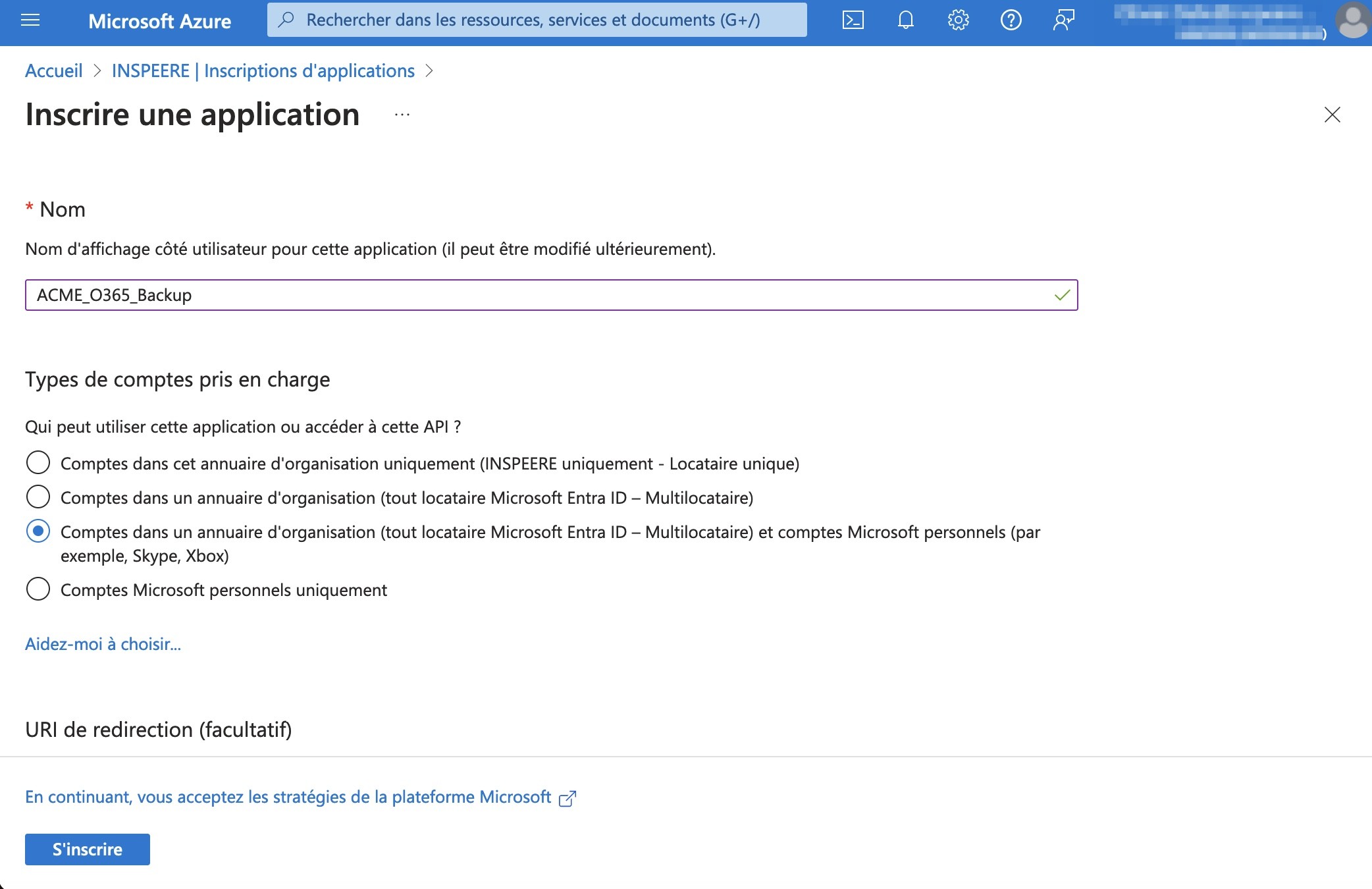
image 5
La page est redirigée
Sur celle-ci on trouve: L’ID d’application L’ID de l’annuaire Bien noter ces deux valeurs.
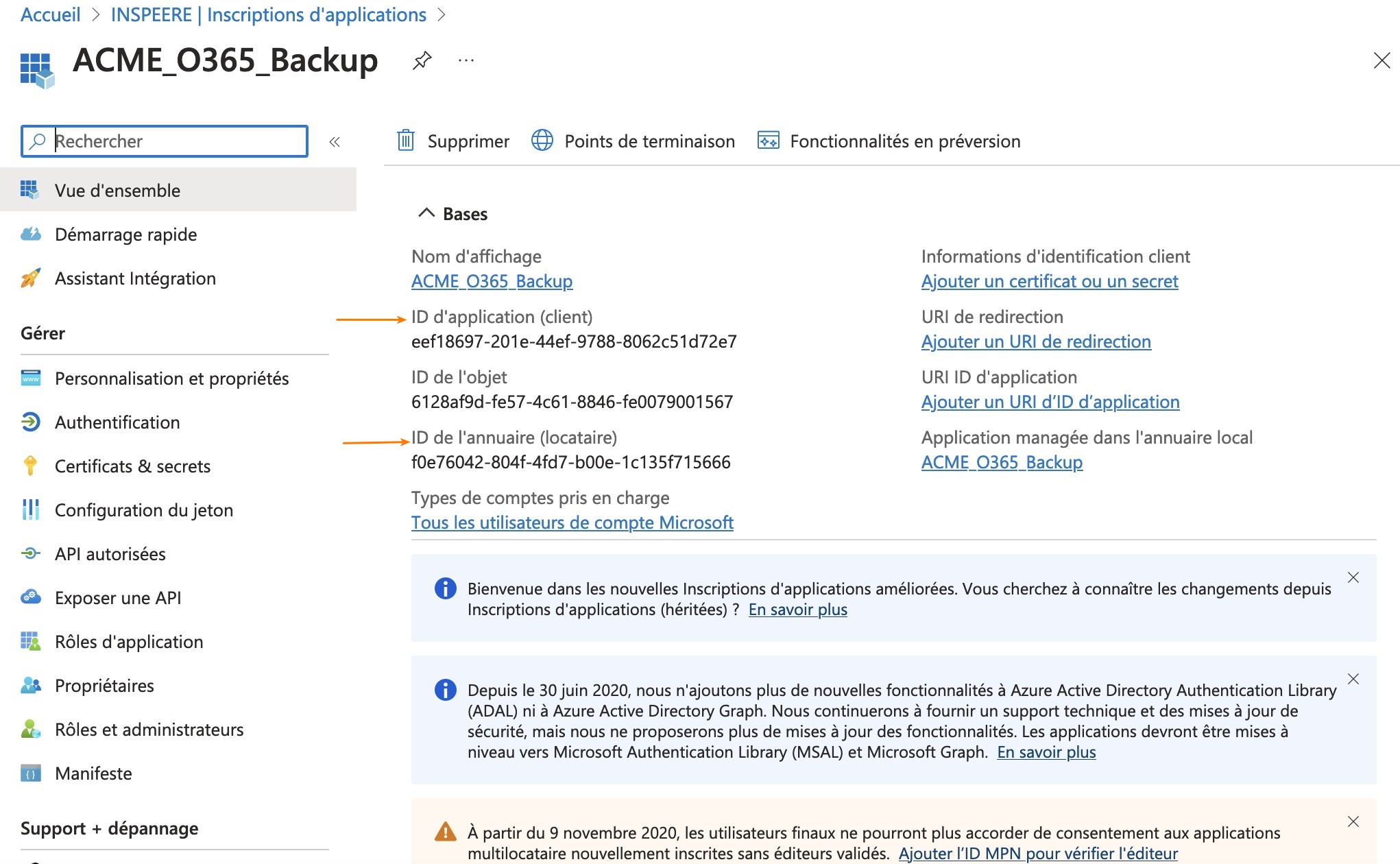
image 6
Sur la même page, colonne de gauche, sélectionner:
Certificats & secrets
Cliquer sur + Nouveau secret client
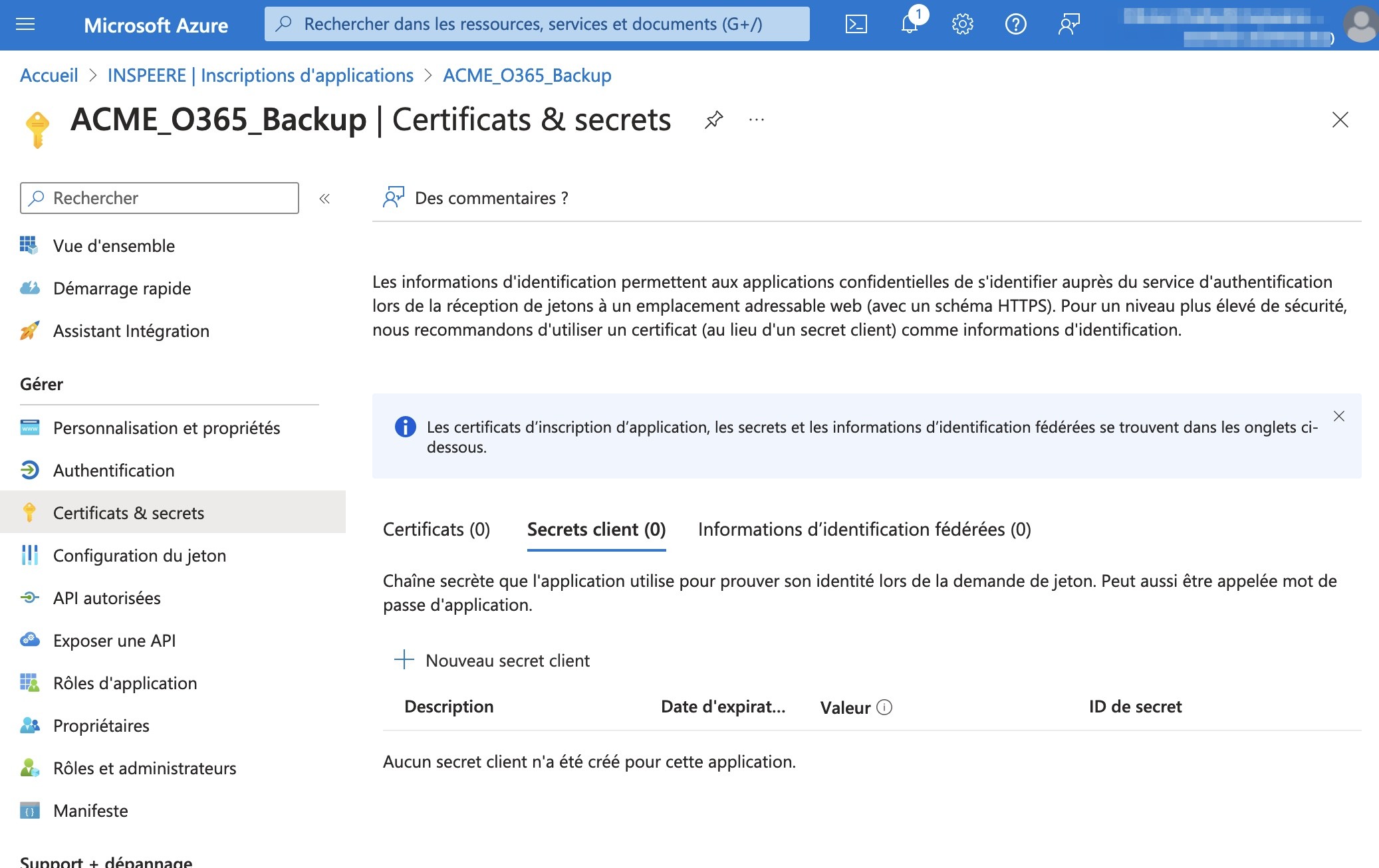
image 7
Renseigner:
La description
La date d’expiration
Cliquer sur ajouter
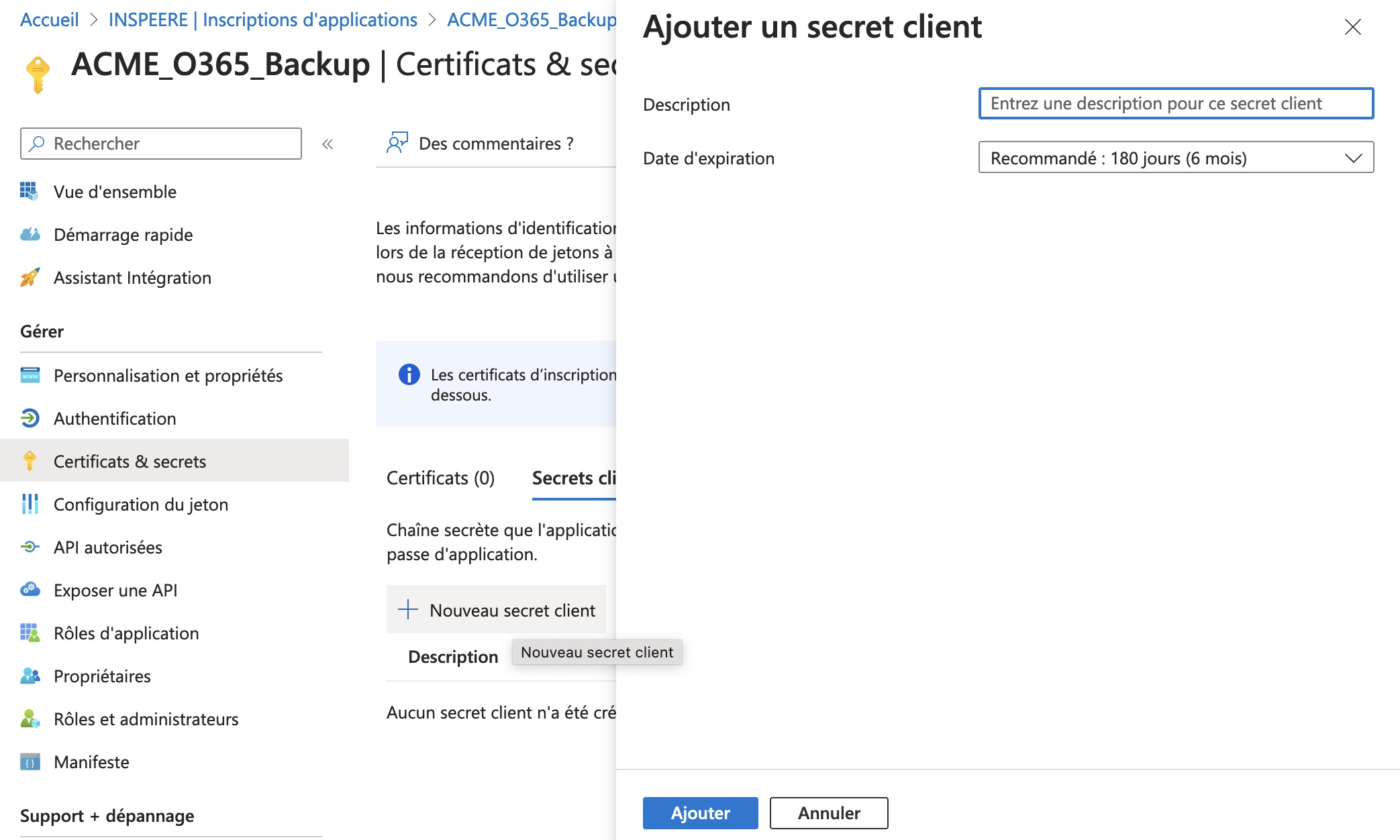
image 8
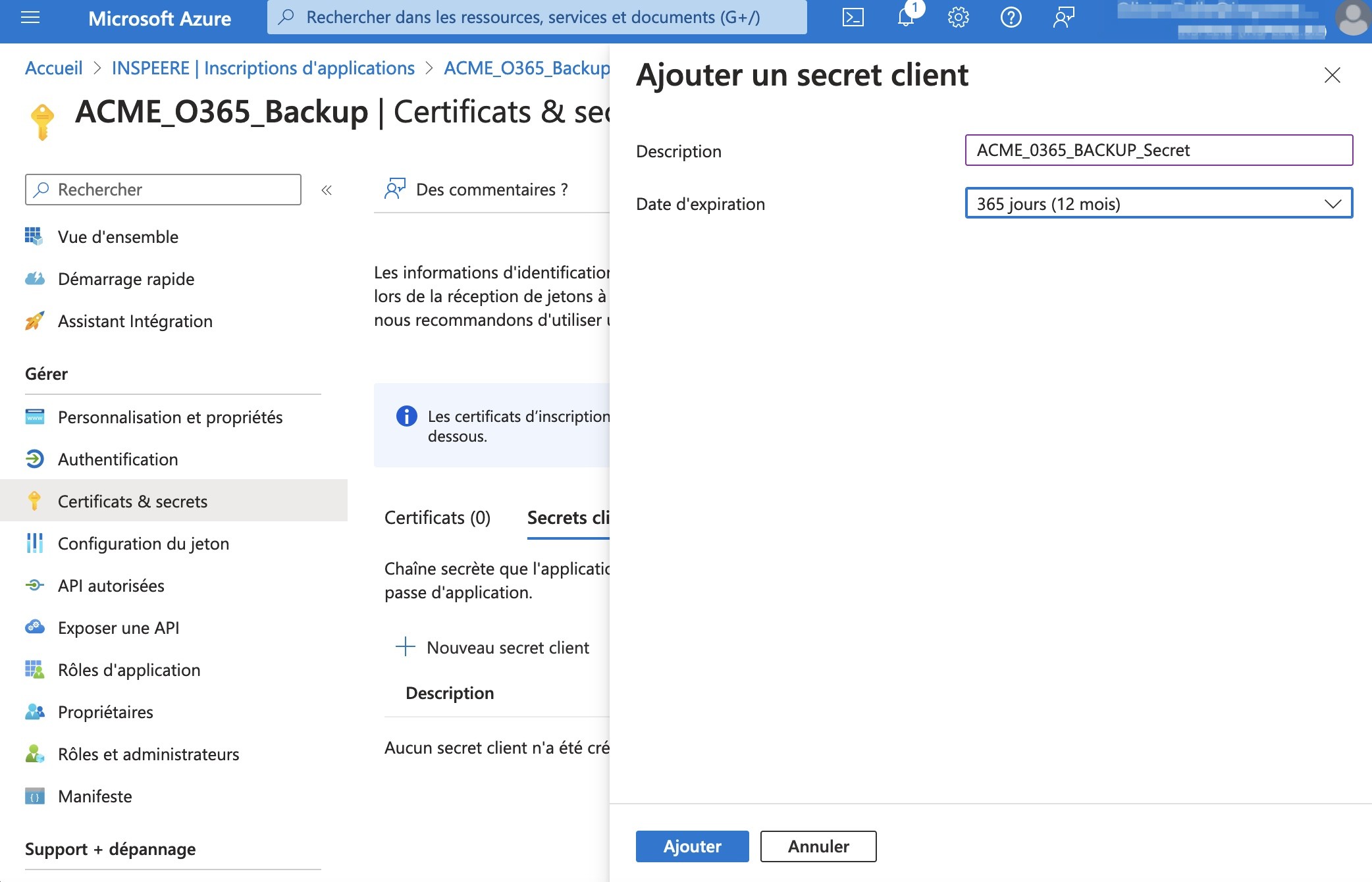
image 9
Ceci va donner:
Une valeur de clé
Une ID de secret
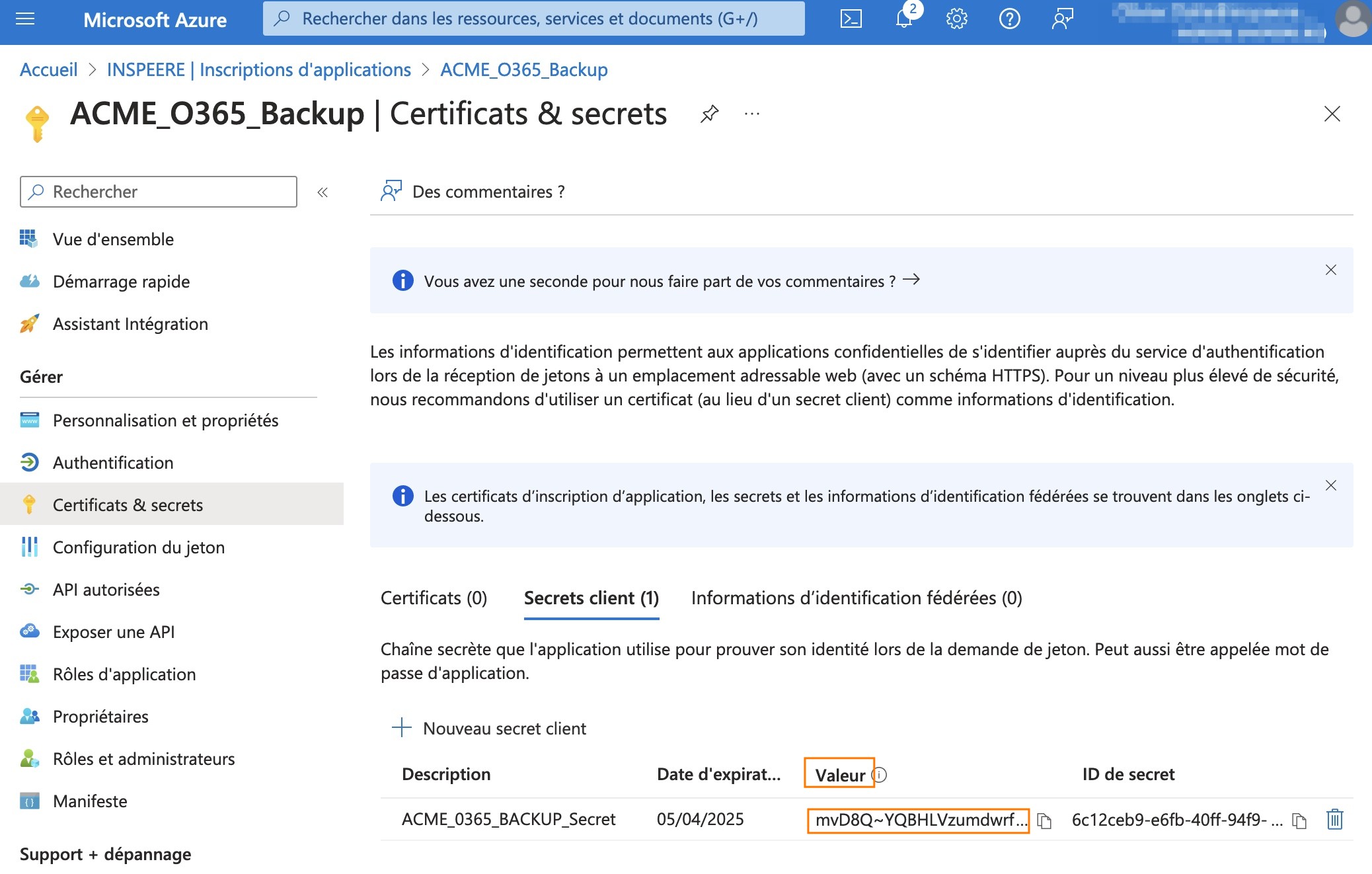
image 10
Copier la valeur de la clé et l’enregistrer.
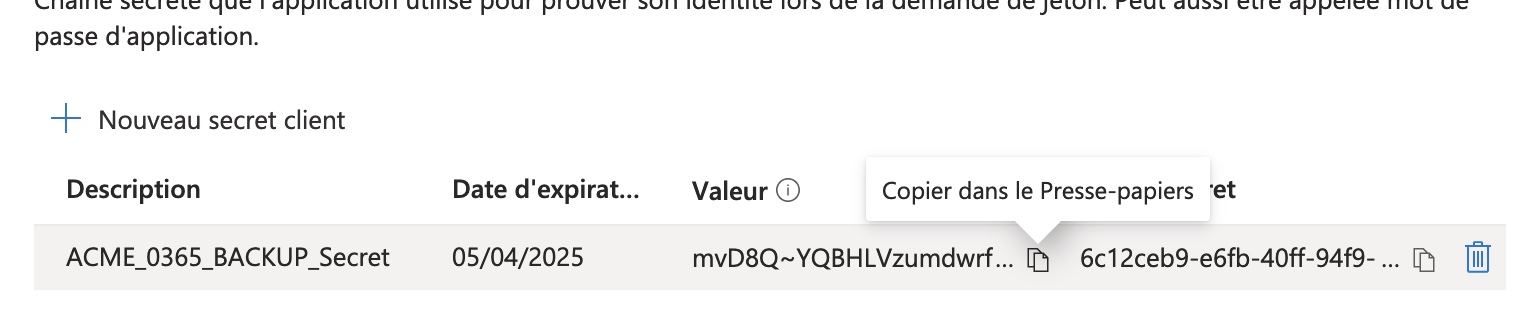
image 11
Configurer les permissions
A partir de la page d’application vue à l’étape précédente:
Sélectionnner (Dans la colonne de gauche) “API autorisées”.
Cliquer sur + Ajouter une autorisation et sélectionner “Microsoft Graph”
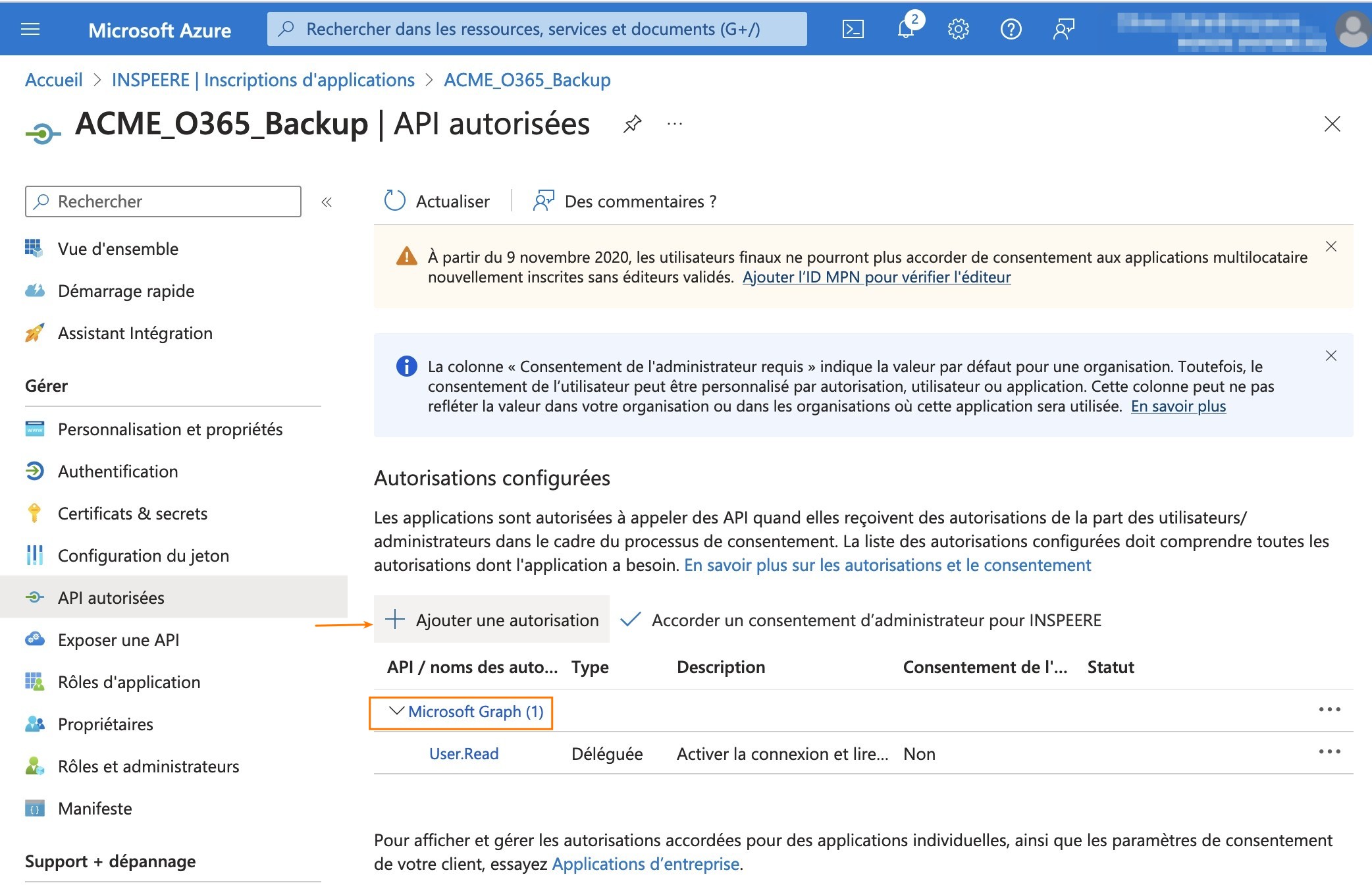
image 12
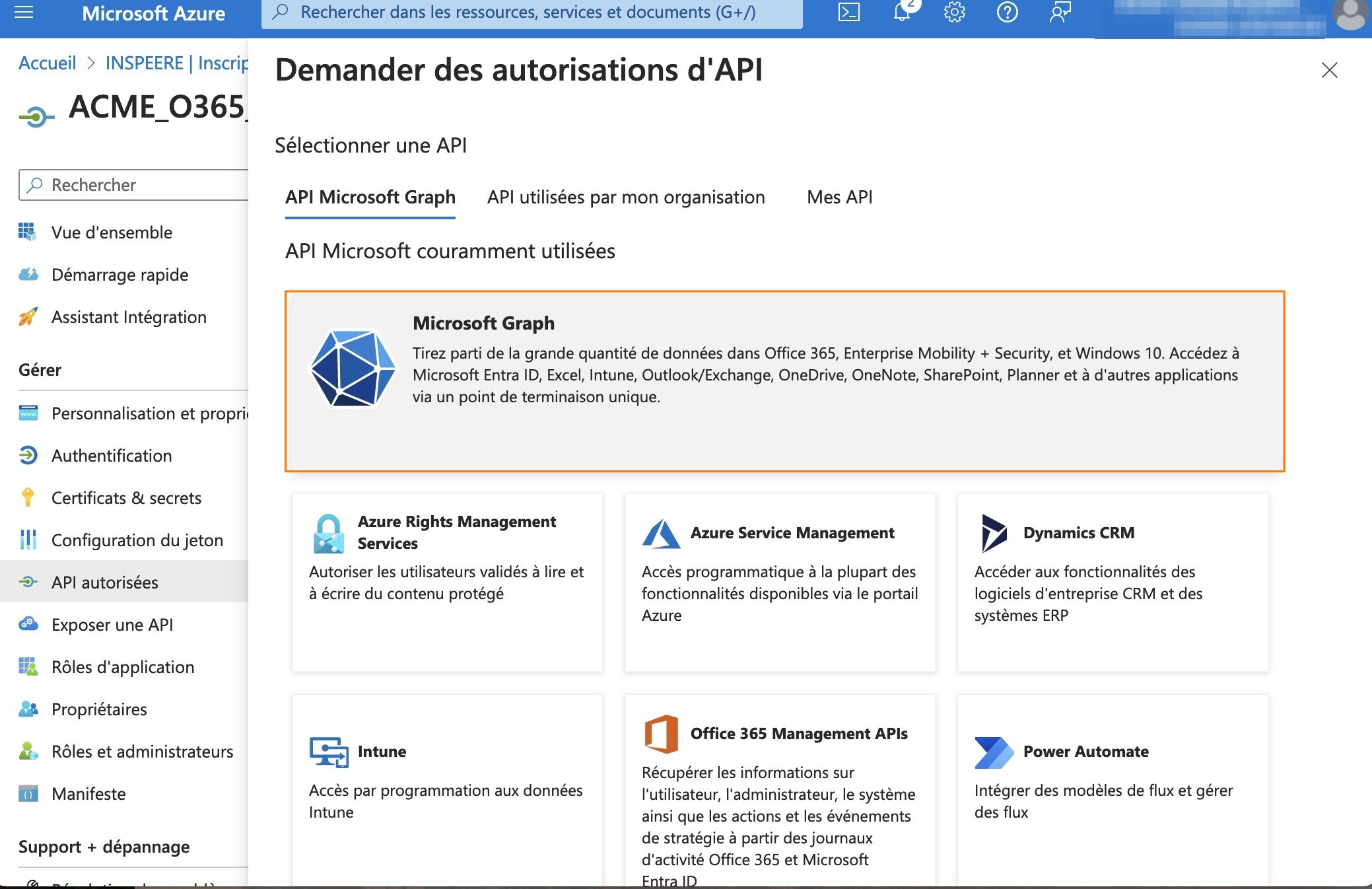
image 13
Comme le montre l’image suivante: - Choisir “autorisations d’application”
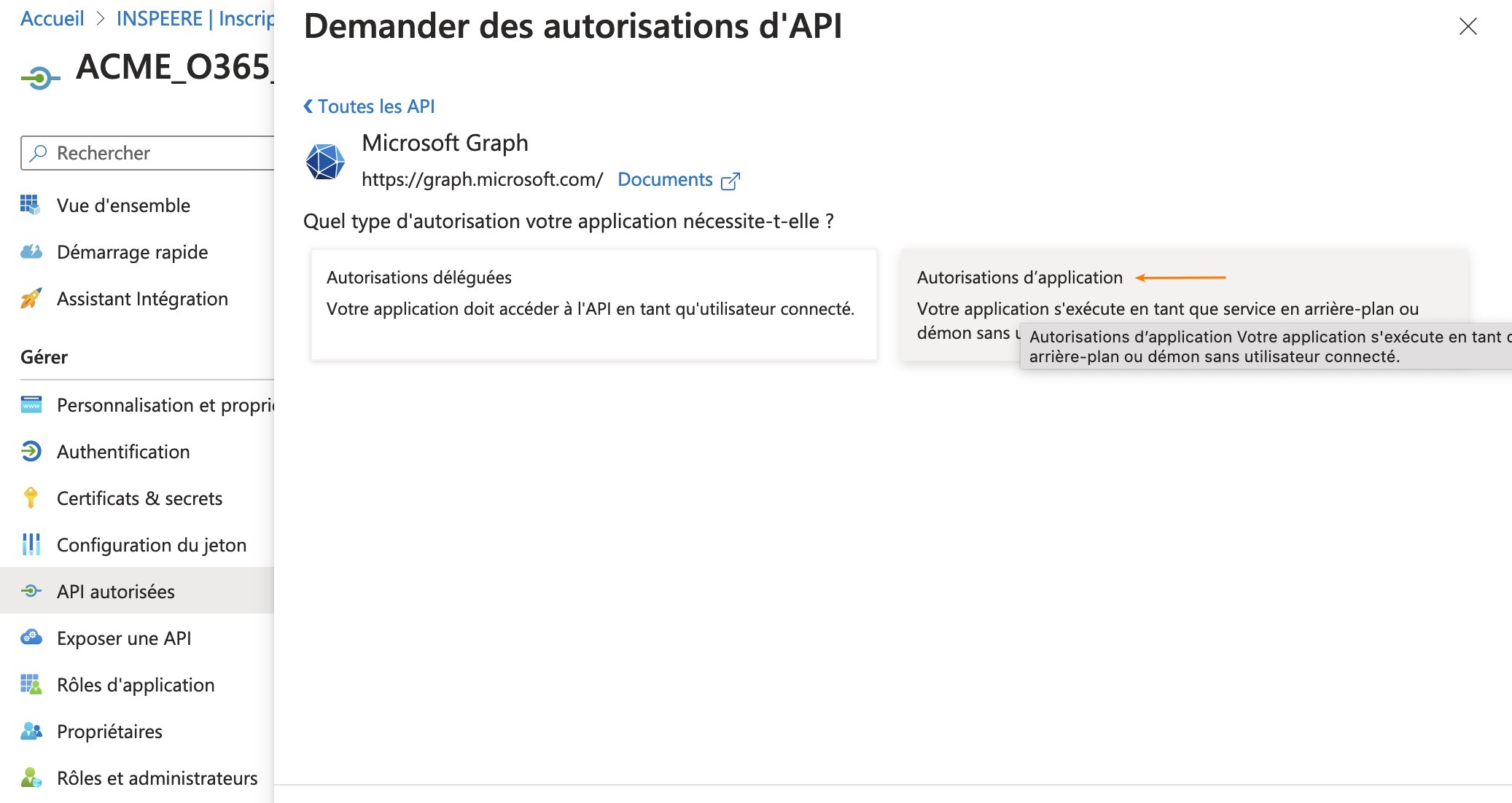
image 14
Une page s’ouvre avec une barre de recherche. Tapez les mots clés pour:
Applications
Directory
Files
Mail
Sites
User
Suivre la procédure ci-dessous.
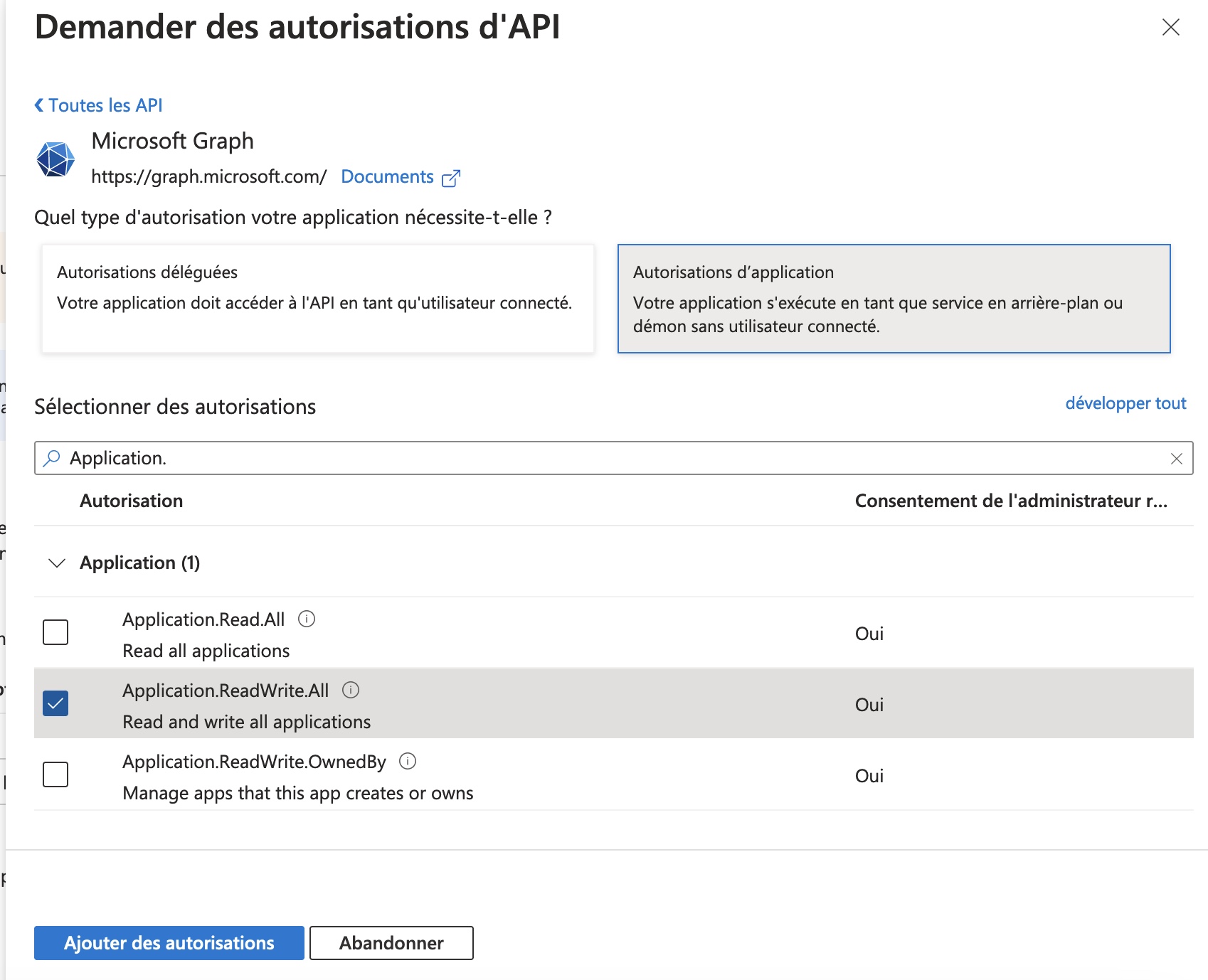
image 15
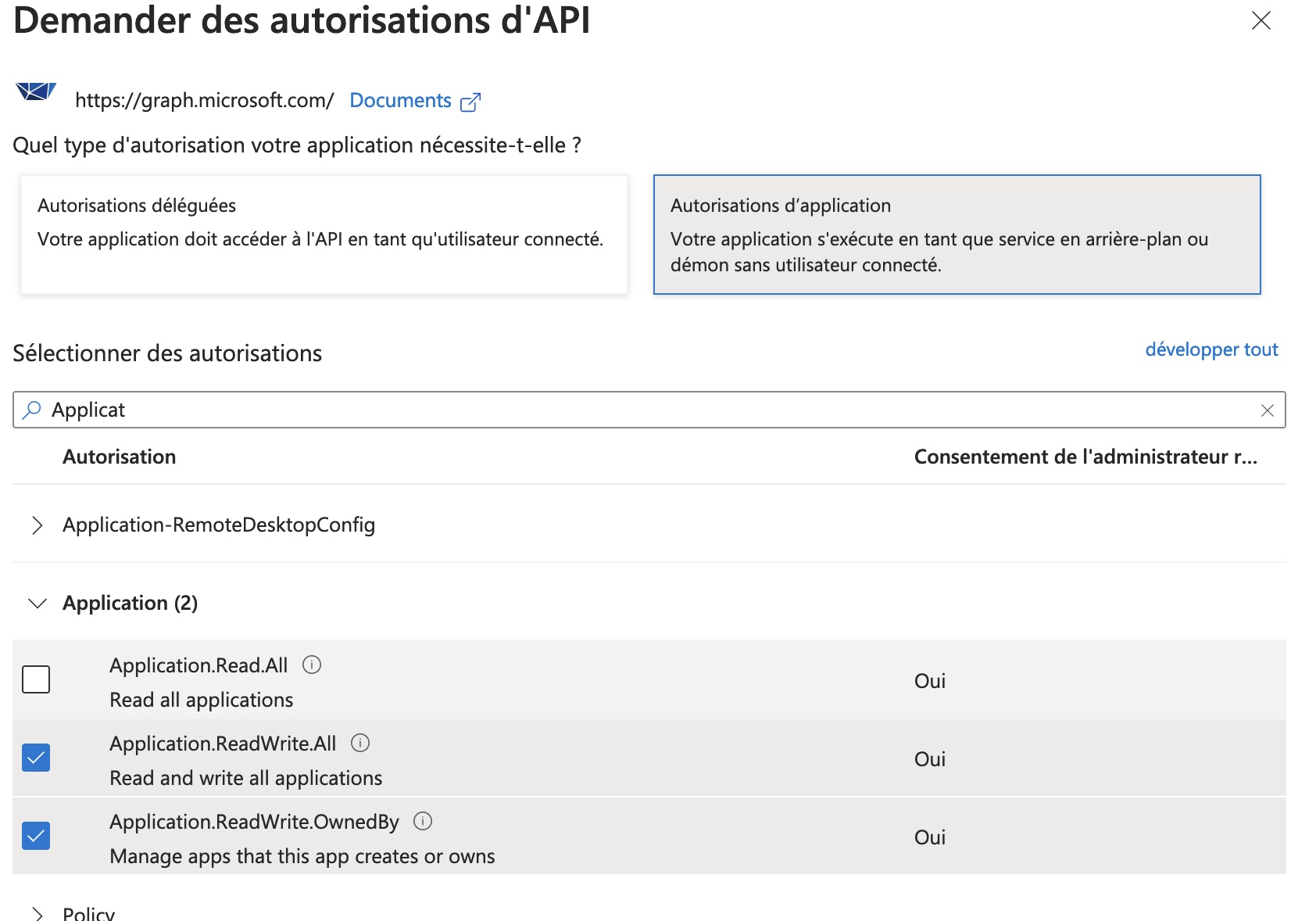
image 16
image 17
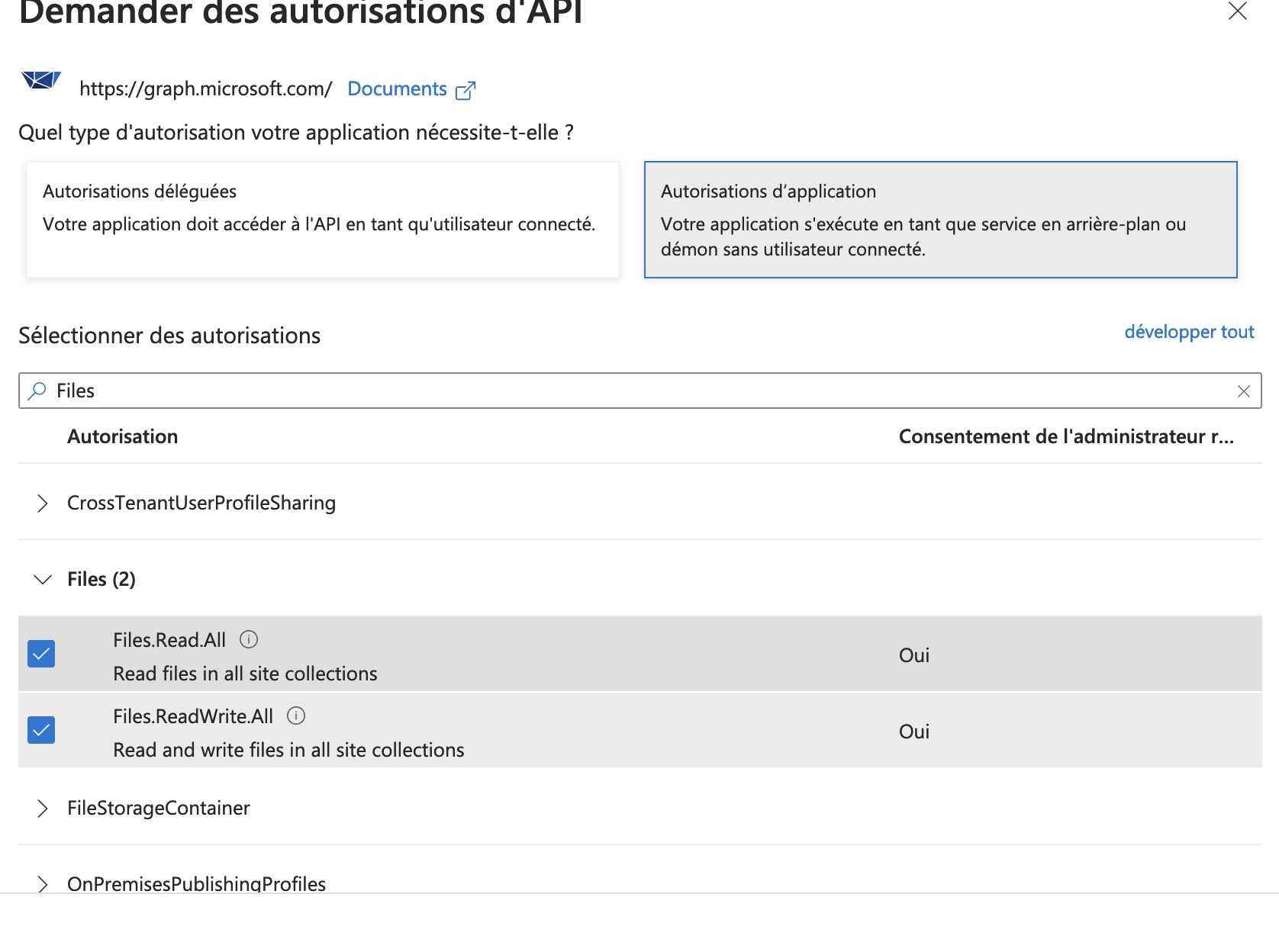
image 18
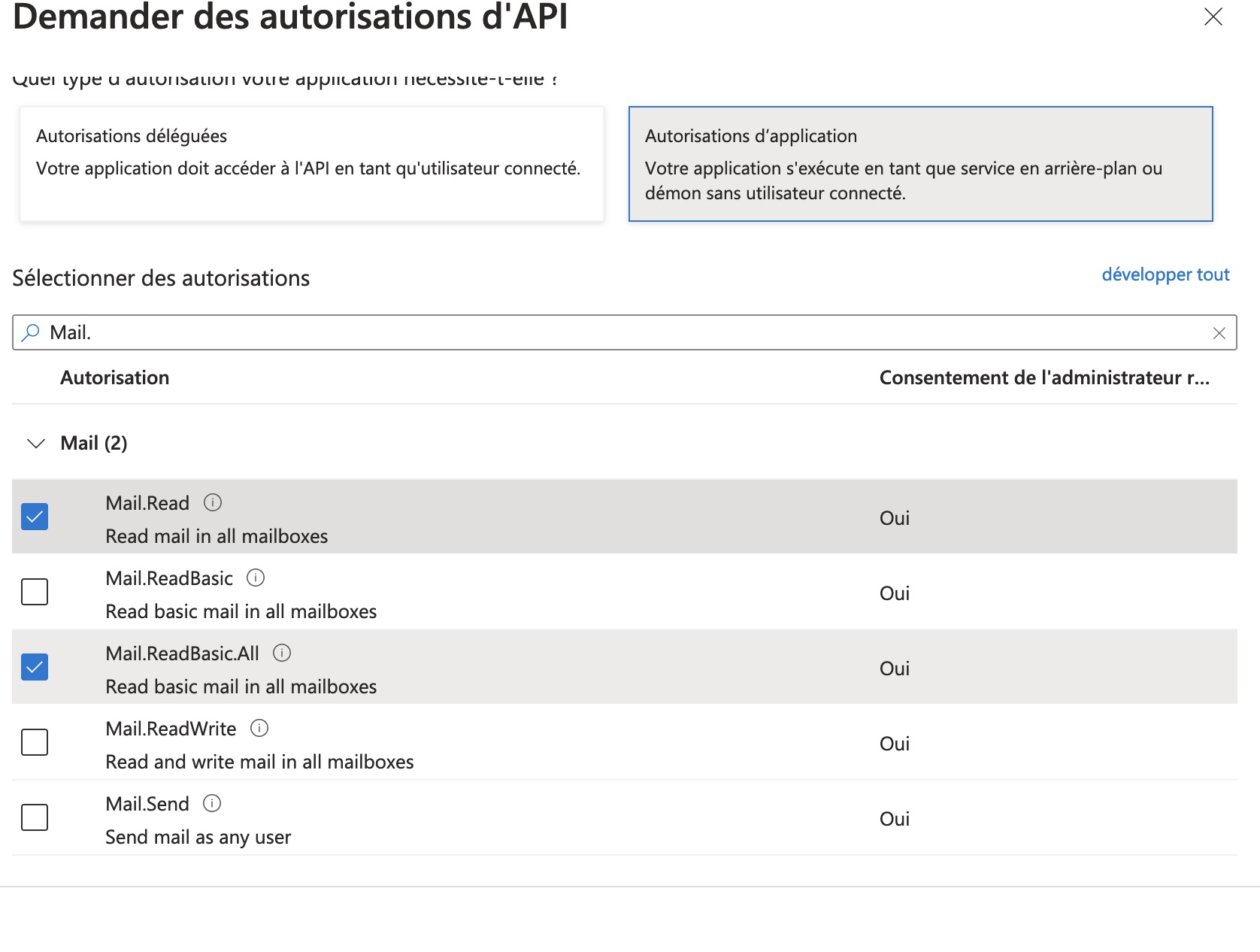
image 19
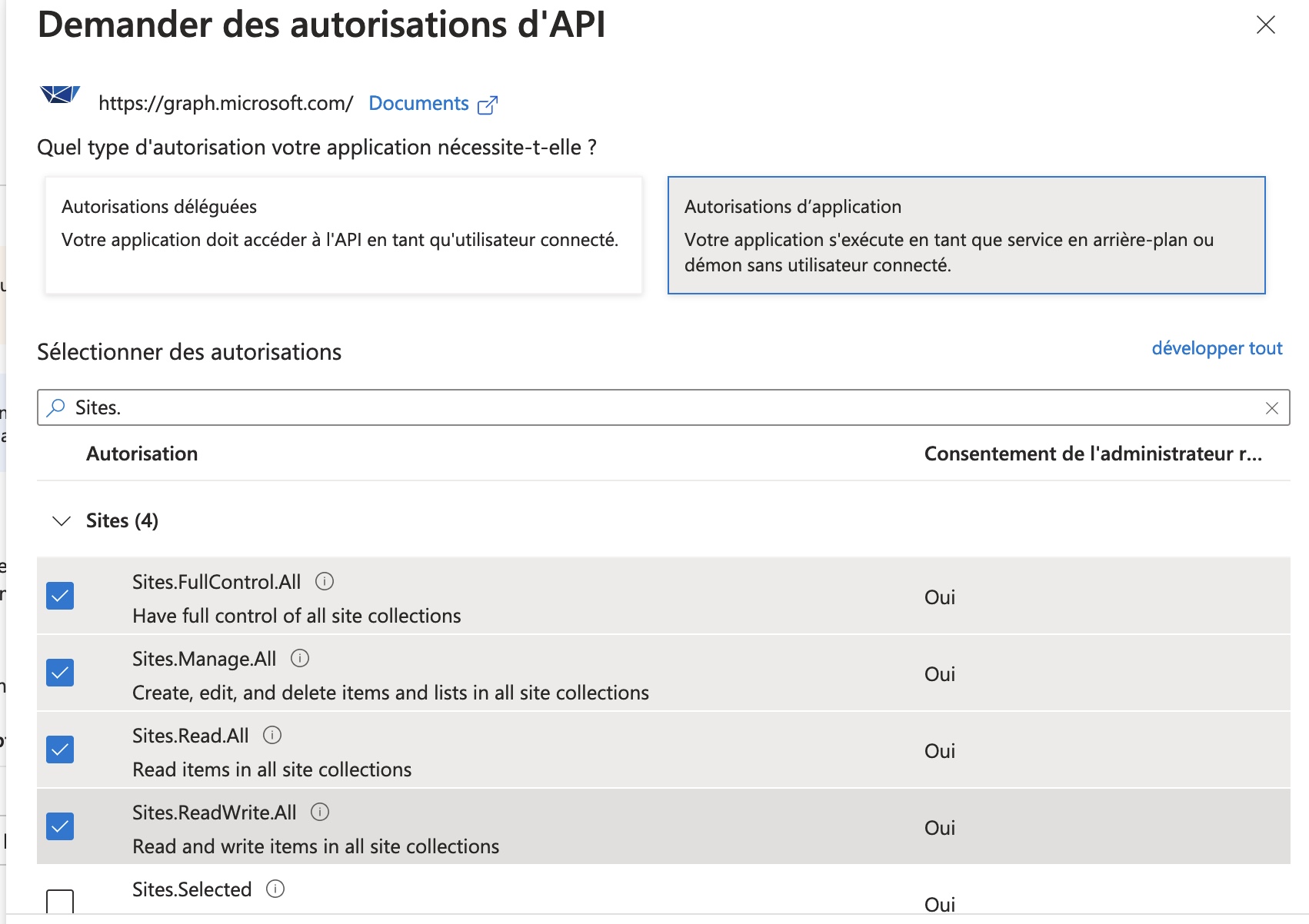
image 20
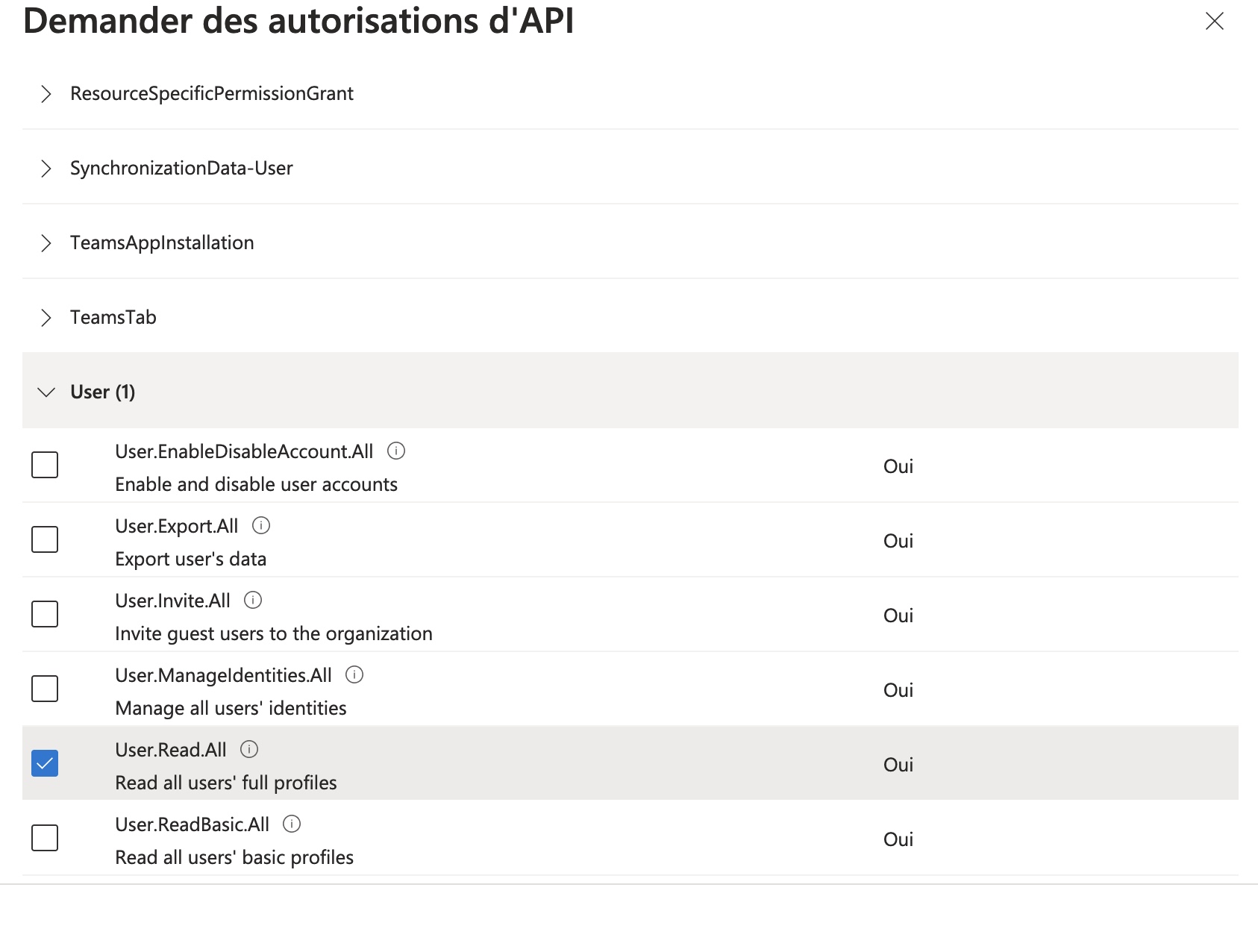
image 21
Résumé de l’opération. -Cliquer sur “Accorder un consentement d’administrateur pour…” (image 22) -Choisir le type d’autorisations déléguées (image 23)
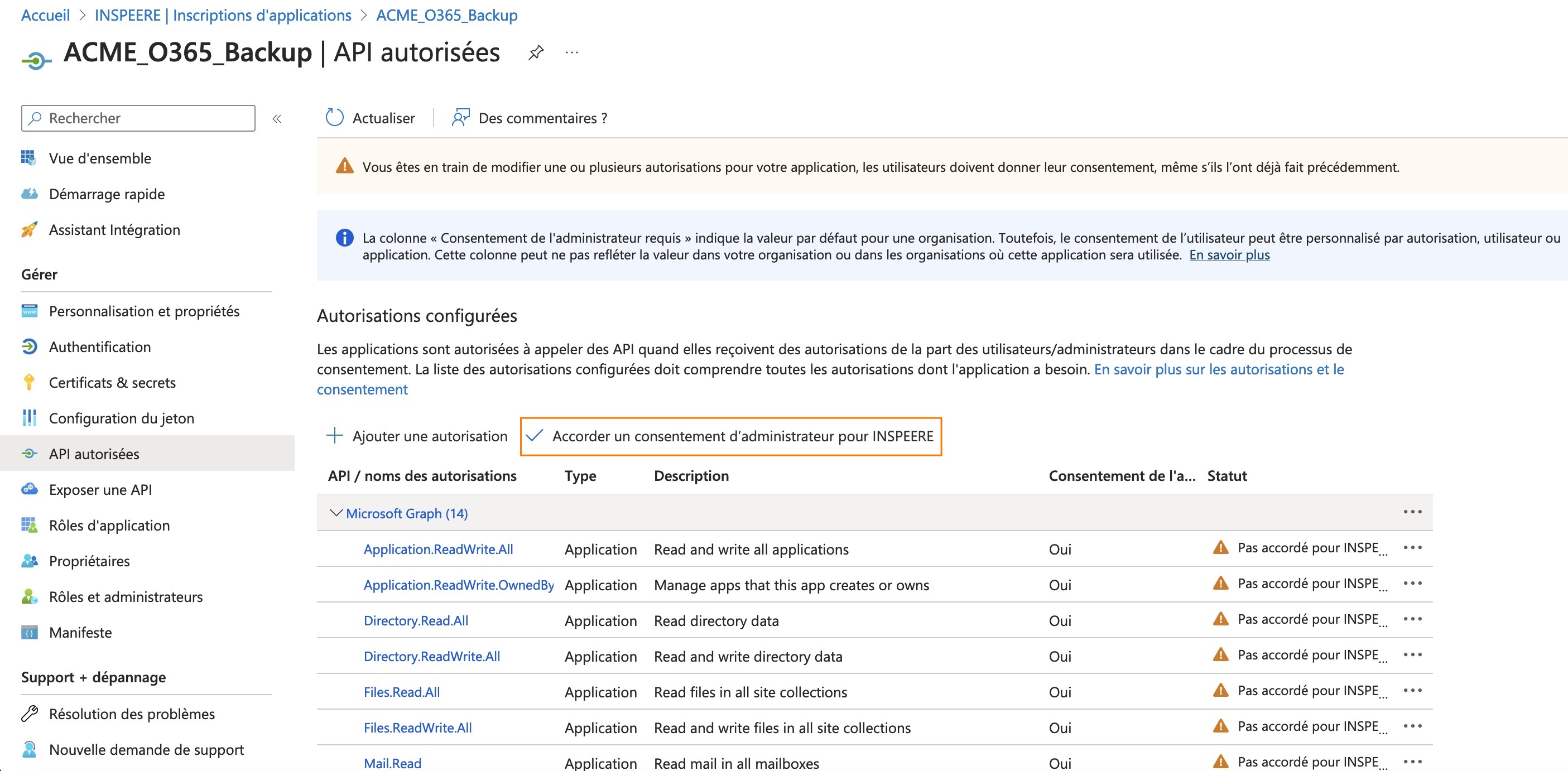
image 22
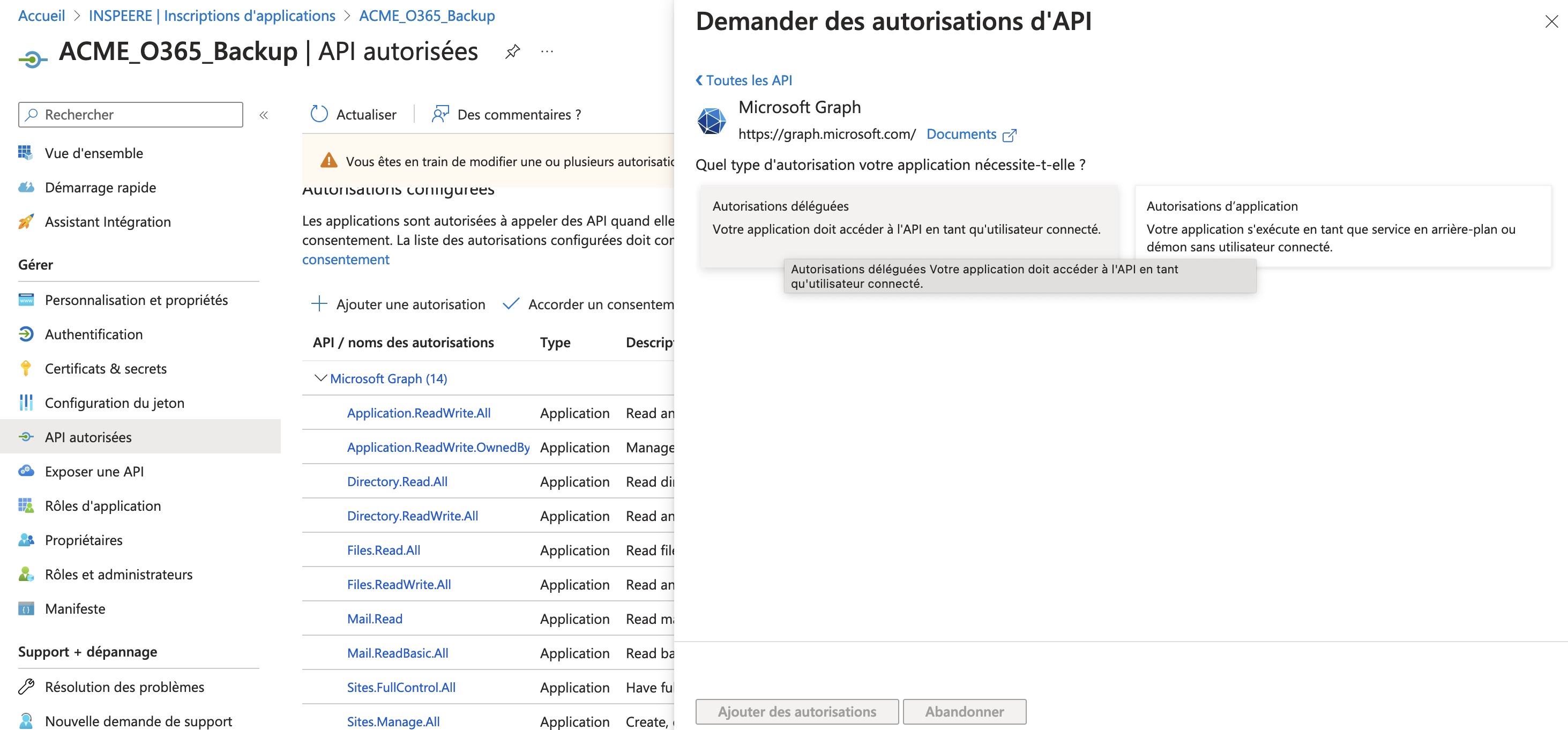
image 23
Il ne reste plus alors qu’à entrer les clé dans le dashboard de la Datis: - Application(client) ID - Tenant (Directory) ID - La Secret Value
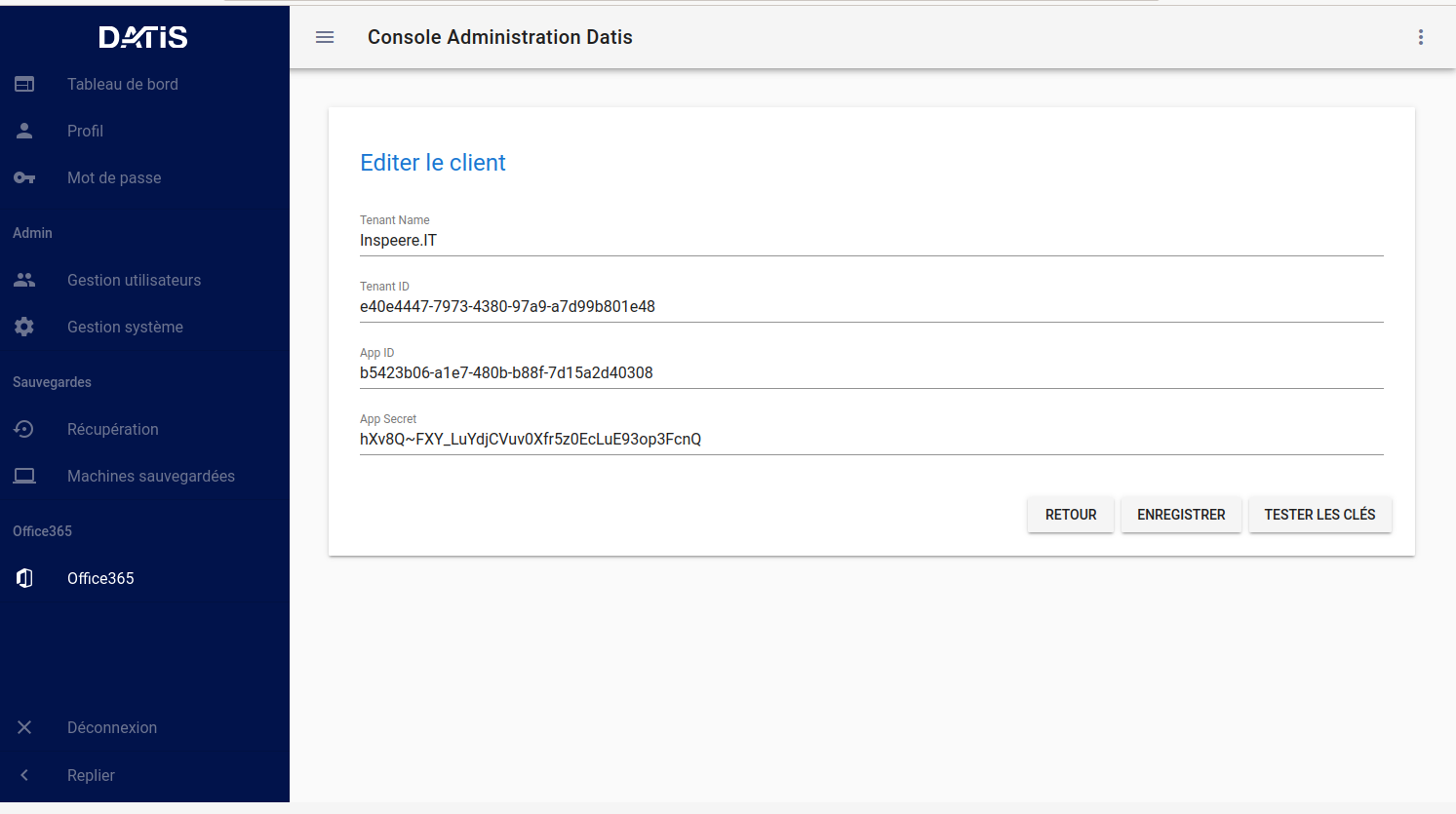
image 24
Avant de lancer la sauvegarde, tester les clés
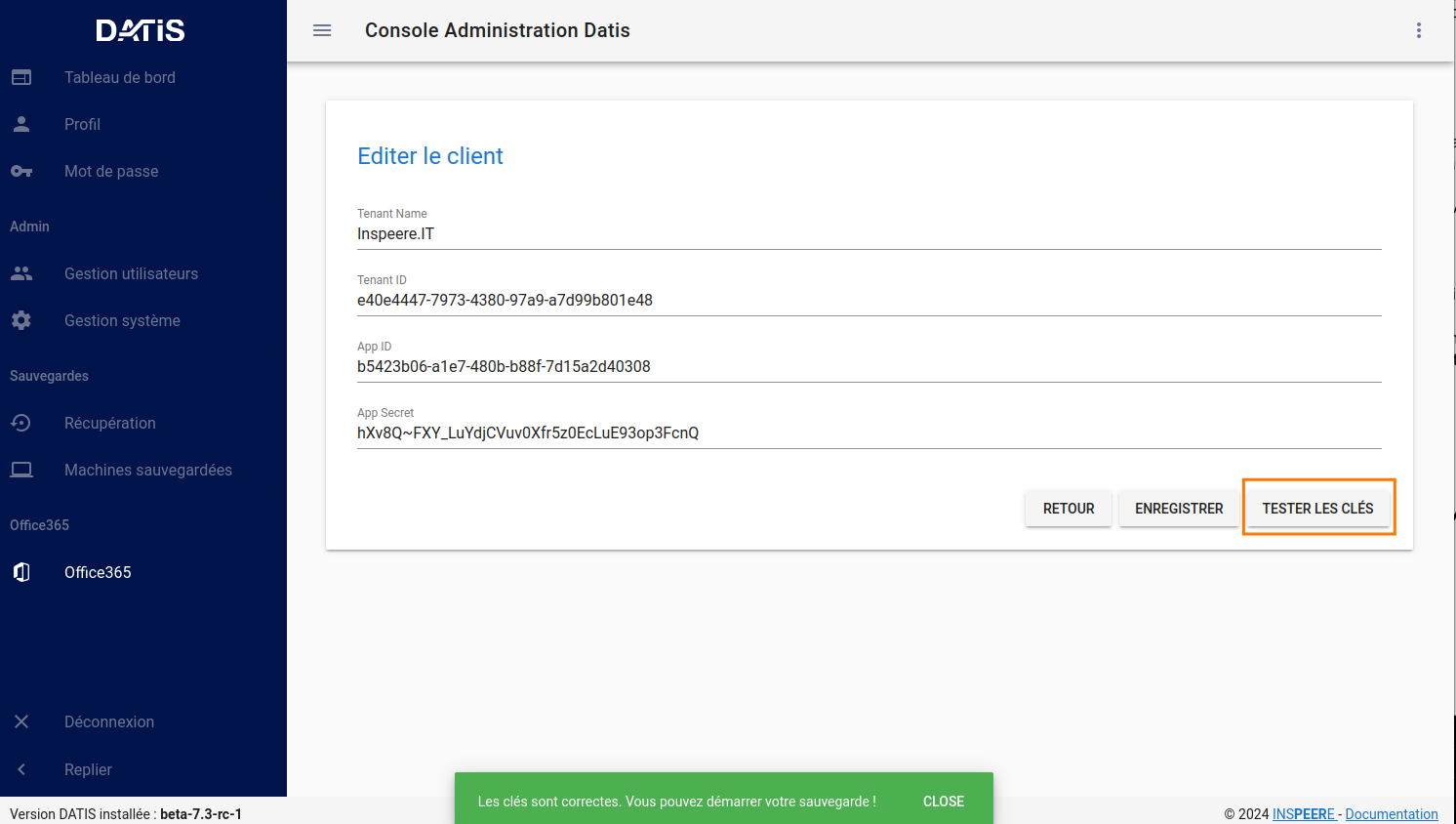
image 25