8. Serveur de fichiers (SMB)
8.1 Types de Partages
Deux types de partages : Le premier est collectif (Tout le monde peut partager un dossier Commun) Le deuxième est individuel et dépend de la création d’un utilisateur dans DatisAdmin
Premier cas de figure:
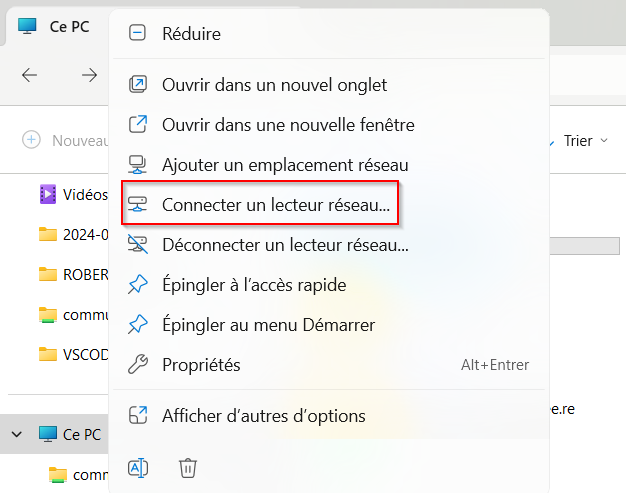
image 1
Comme le montre cette première photo il faut créer un lecteur réseau en faisant un clic droit sur l’icône “Ce PC” puis, de choisir “Connecter un lecteur réseau…”
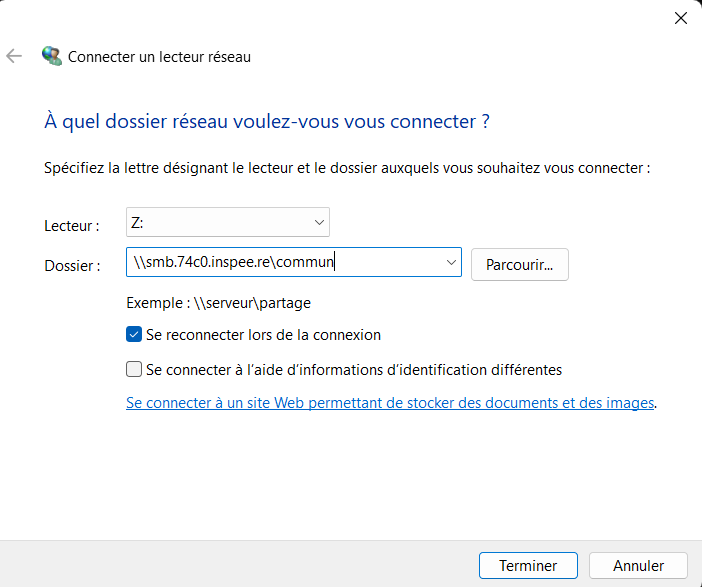
image 2
Déterminer la lettre de lecteur et le chemin d’accès au dossier partagé l’adresse est sous la forme \smb.xxxx.inspee.recommun où xxxx représente les 4 digits de l’adresse MAC de votre Datis.
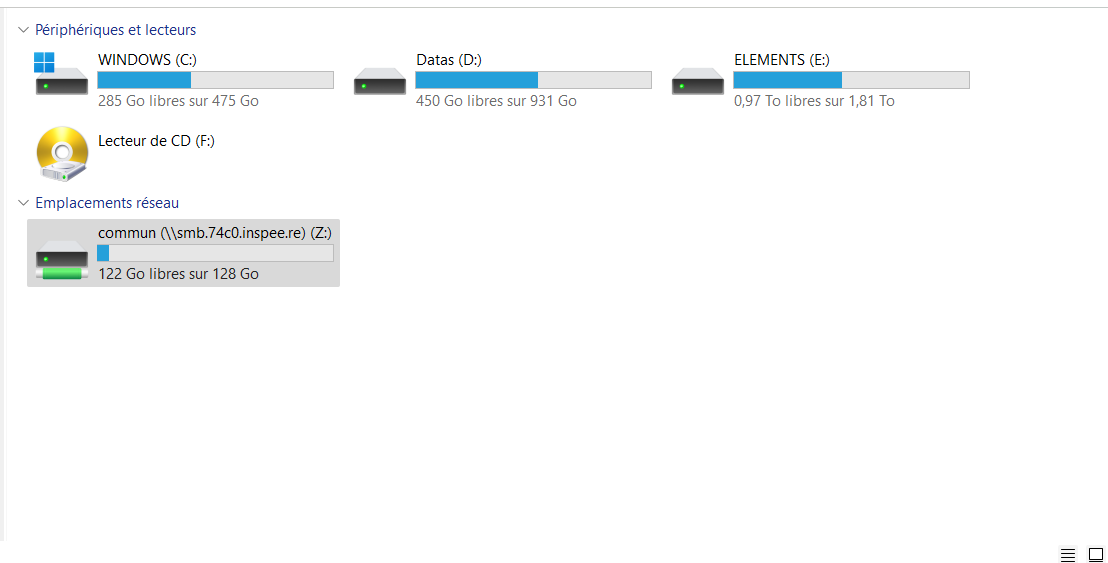
image 3
Deuxième cas de figure:
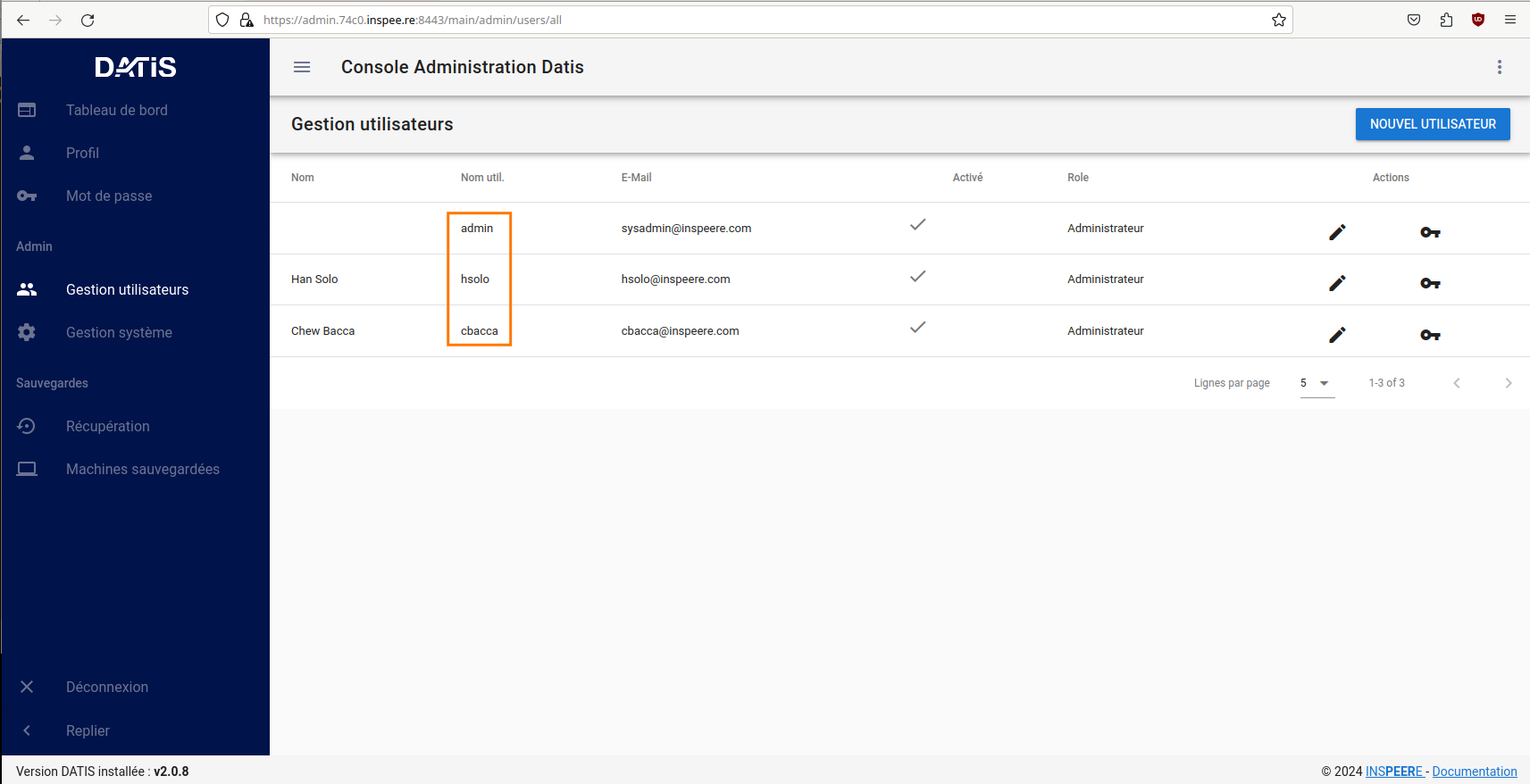
image 1
Procéder de façon identique à la première partie (Clic droit sur “Ce PC”) Ensuite “Connecter un lecteur réseau…”
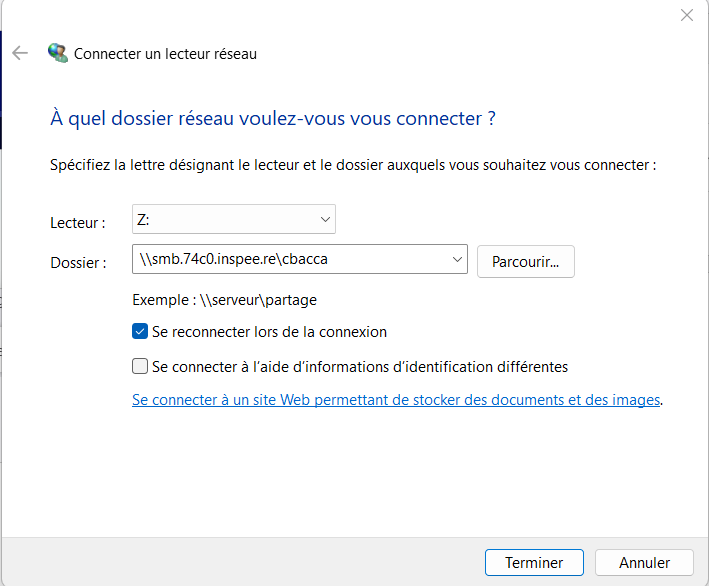
image 2
La différence se fait dans le choix du chemin réseau qui se présentera sous cette forme : \smb.xxxx.inspee.re<nom_de_l’utilisateur>
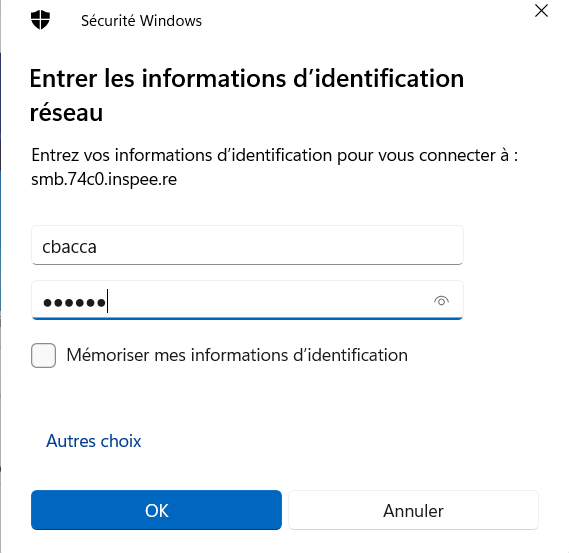
image 3
Chacun a accès à un dossier personnel.
Espace de partage (dossier COMMUN)
A propos du dossier commun
Après avoir créé des utilisateurs dans la DatisAdmin 2.3 Gestion des utilisateurs ceux-ci ont accès au
dossier COMMUN.
Le dossier commun est à la fois visible sur le PC en local et dans le serveur Nextcloud. Etant synchronisés
tout ce qu’un utilisateur créera dans le dossier commun le sera aussi dans le même dossier Nextcloud
…et inversement!
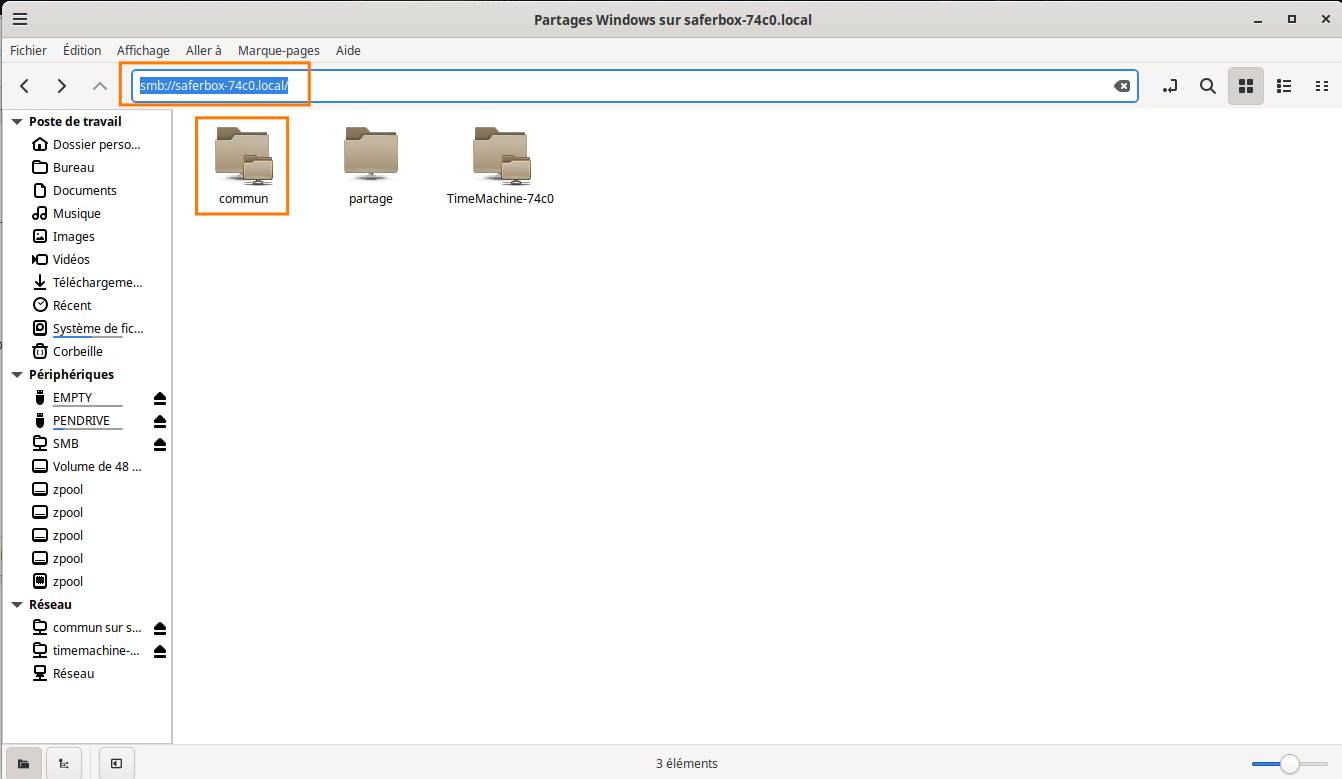
image 1
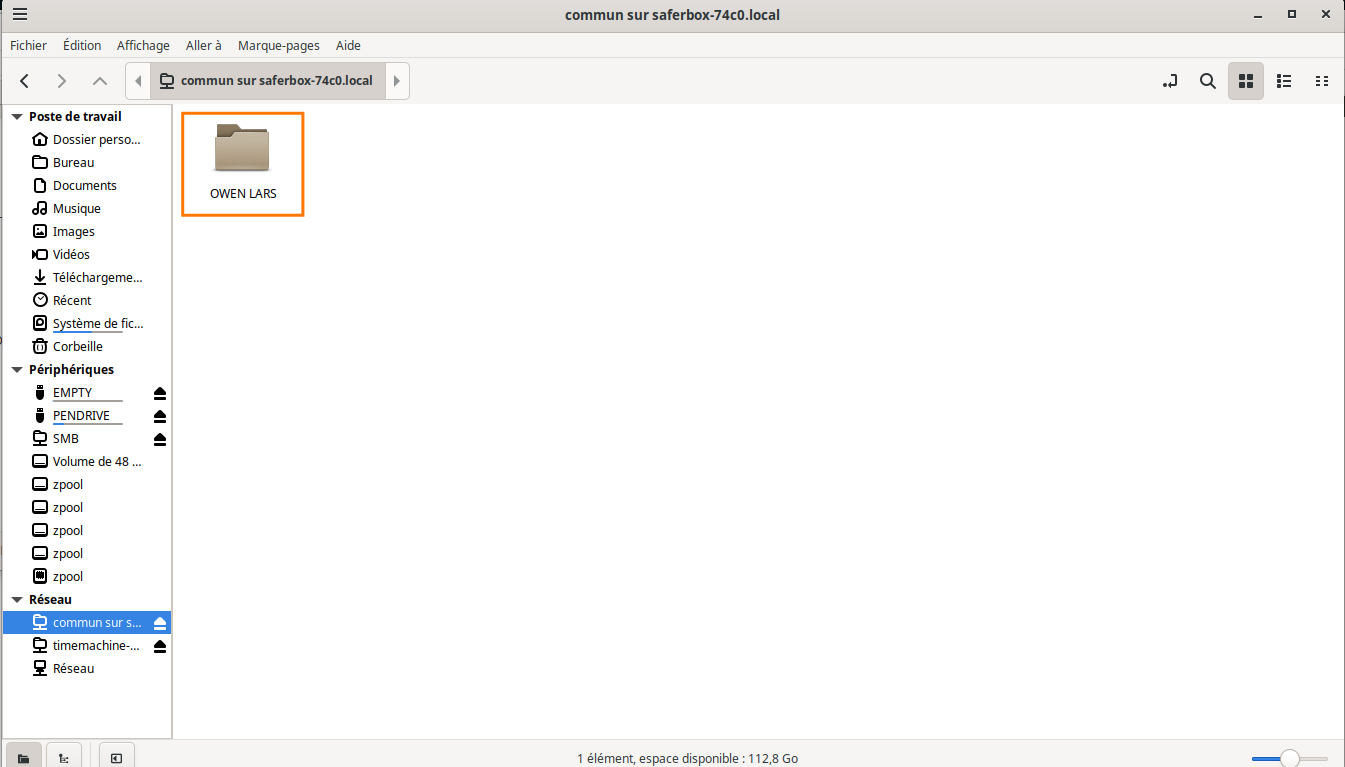
image 2
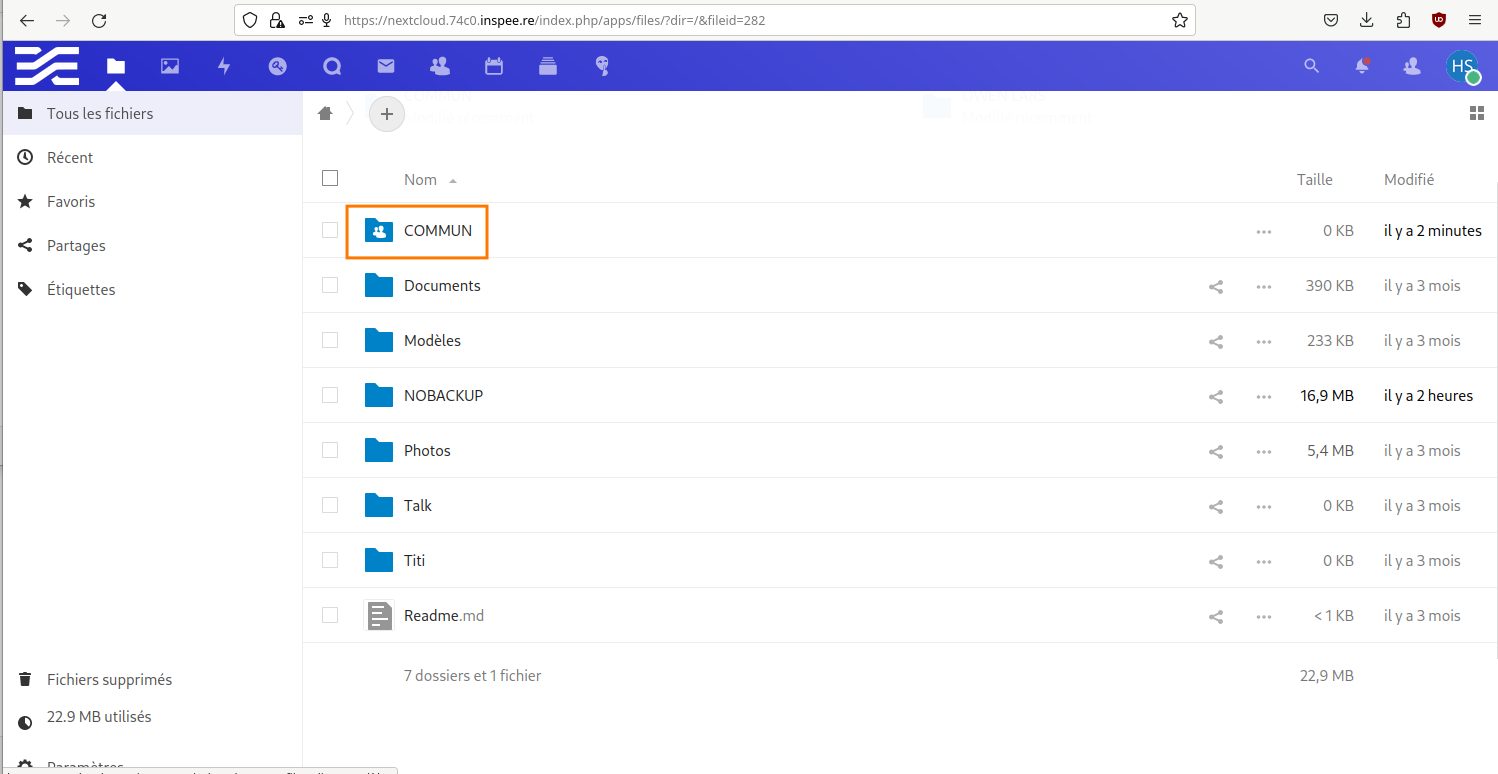
image 3
Un dossier nommé OWEN LARS créé dans le dossier COMMUN du PC est synchonisé dans Nextcloud
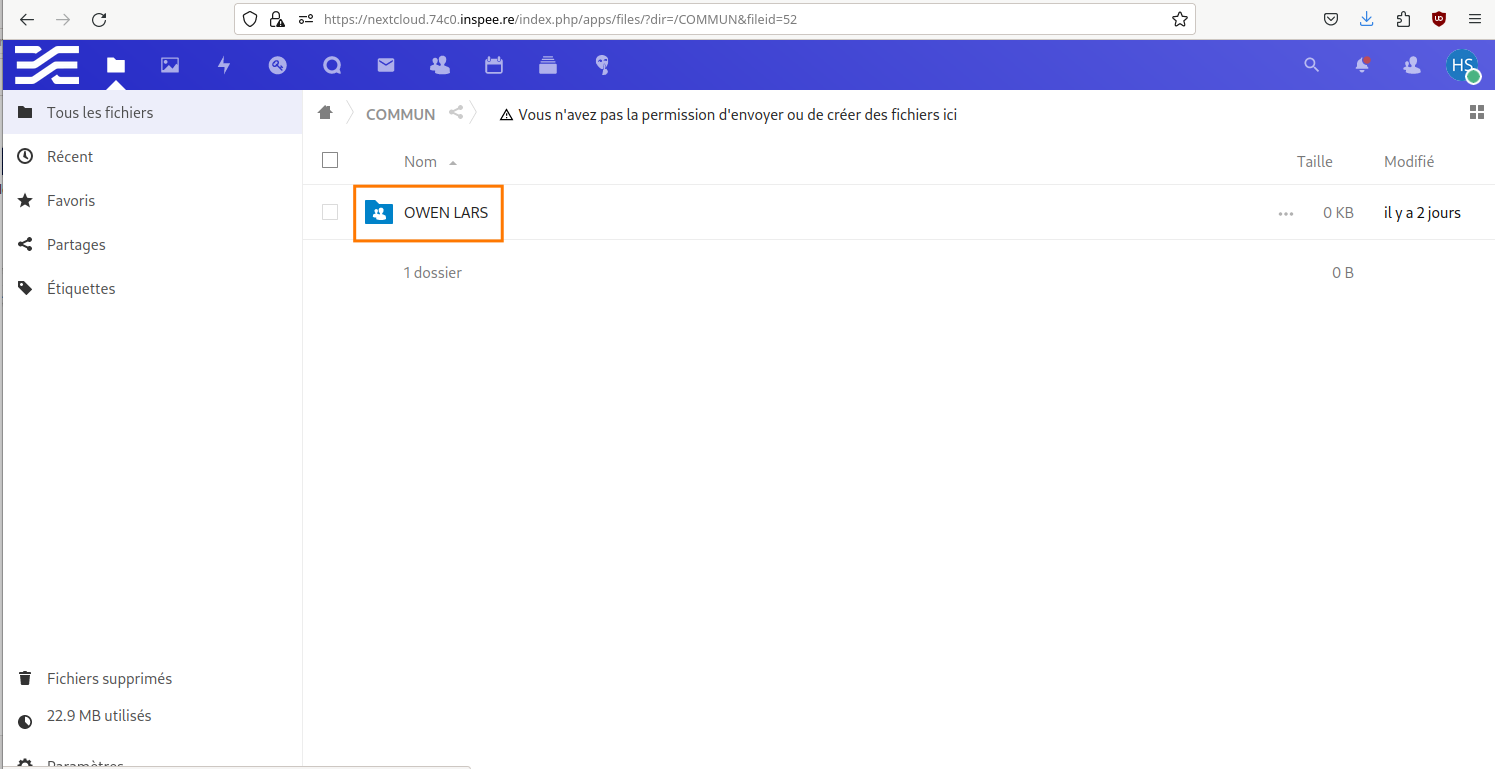
image 4
Partages et Nextcloud
Il est possible d’avoir tous les dossiers présents sur Nextcloud en local sur son PC.
Il faut pour cela tout d’abord créer un dossier spécifique que l’on nomme comme on veut par exemple : SMB situé dans les Documents :
$ /home/luke/Documents# sudo mkdir SMB
$ sudo mount -v -t cifs -o user=hsolo //192.168.113.99/hsolo/ SMB/
Output:
Password for hsolo@//192.168.113.99/hsolo/:<Entrer le mot de passe>
mount.cifs kernel mount options: ip=192.168.113.99,unc=\192.168.113.99hsolo,user=hsolo,pass=********
Pour vérifier que les dossiers sont bien synchronisés créer un dossier “Titi” dans Nextcloud
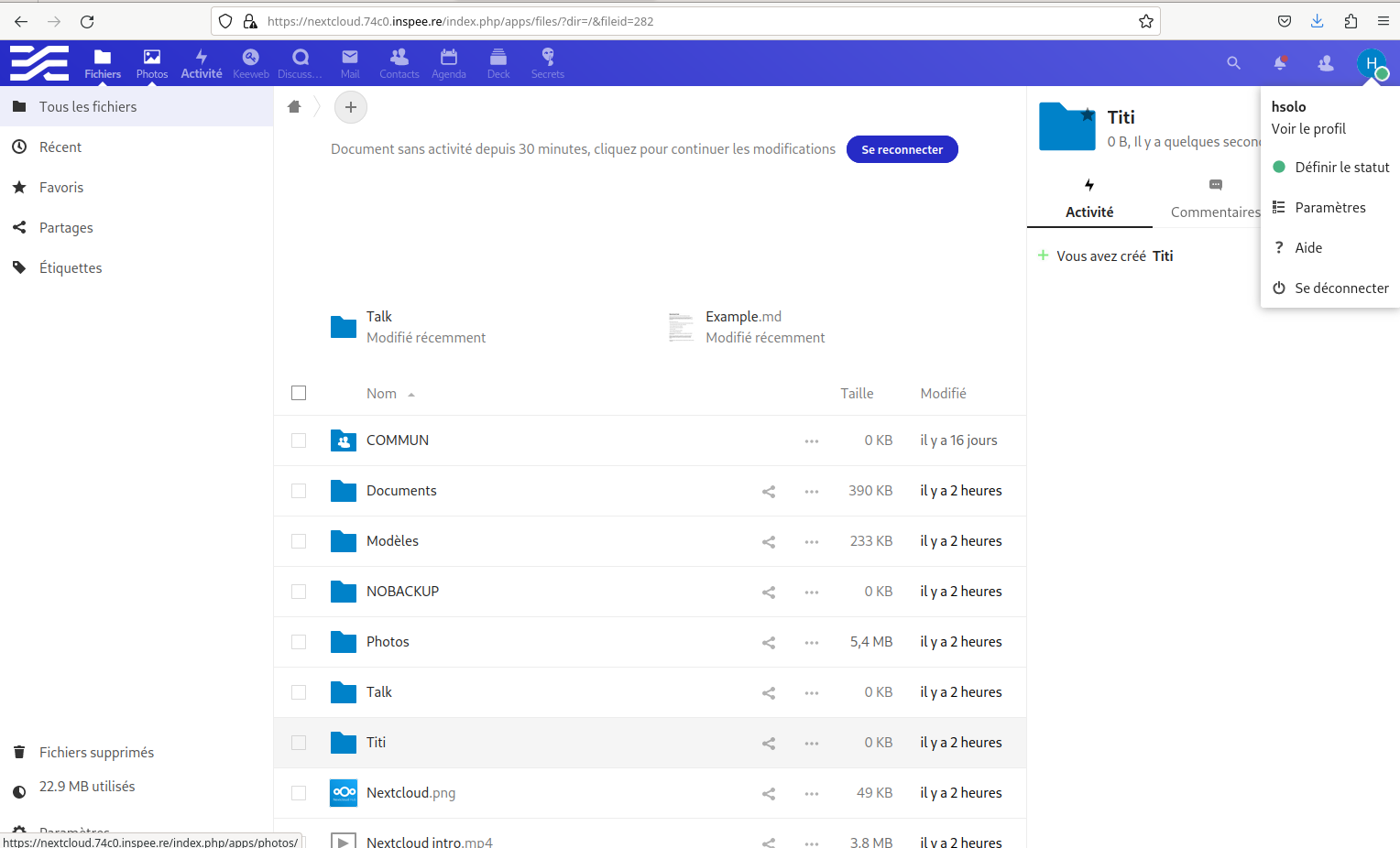
image1
root@skywalker:/home/luke/Documents#cd SMB
luke@skywalker:~/Documents/SMB$ ls
Output:
Documents Modèles ‘Nextcloud intro.mp4’ ‘Nextcloud Manual.pdf’ Nextcloud.png
NOBACKUP Photos Readme.md ‘Reasons to use Nextcloud.pdf’ Talk Titi
Option Nextcloud
A propos de l’option Nextcloud
Il est possible d’avoir ce service dans votre Datis. Si vous avez besoin de mieux connaître son utilisation veuillez suivre le lien officiel https://nextcloud.com/ . Vous y trouverez toutes les informations nécessaires pour vous familiariser avec le produit
En construction