7. Résolution de problèmes
7.1 Réinitialisation du mot de passe IPMI
Il faut créer une clé bootable avec SystemRescue. (Suivre ce lien: SystemRescue Download)
Booter dessus
Utiliser la commande suivante :
$ ipmitool user set password <admin>
Entrer un nouveau mot de passe
7.2 Accès VPN depuis MacOS
Les dernières versions de MacOS imposent l’utilisation de IPv6 quand cette option est disponible.
En effet, si vous accédez à internet par un opeerateur qui fournit un accès IPv6, l’interface de configuration réseau de votre MAC ne vous permet pas de désactiver IPv6 pour basculer sur IPv4 seul.
Or l’accès OpenVPN de votre DATIS ne fonctionne qu’avec IPv4.
Pas panique, une solution existe, il suffit d’ouvrir un terminal de commande (Application Utilitaires/Terminal) et de taper l’une des commandes suivantes selon votre mode de connexion:
Connexion Wi-Fi
sudo -setv6off Wi-Fi
Connexion cablée Ethernet
sudo -setv6off Ethernet
Si vous êtes connectés simultanément avec les deux modes d’accès, exécutez les deux commandes.
NB1: Ces commandes doivent être exécutées depuis un compte administrateur du Mac, et vous demanderont de saisir votre mot de passe admin.
NB2: Si vous n’êtes pas connectés avec le compte administrateur, vous n’avez pas besoin de fermer votre session, ajoutez simplement l’option -u` suivie du nom de l’utilisateur avec les droits d’admin. Par exemple si l’utilisateur avec droit d’admin est macadmin alors tapez la commande suivante pour un mode de connexion Wi-Fi:
sudo -u macadmin -setv6off Wi-Fi
7.3 Accélérer la première sauvegarde Time Machine
Par défaut TimeMachine fonctionne avec une priorité très basse de façon (supposément) à ne pas gêner les autres activités de l’utilisateur sur le MAC.
En fait, cette stratégie est héritée d’une époque révolue où les MAC n’avaient pas encore de disques SSD, et où les accès au disque, très lents, étaient très pénalisant.
Pour désactiver cette stratégie au moins jusqu’au prochain démarrage (où elle reviendra automatiquement), il suffit de taper la commande suivante dans un Terminal (l’application Terminal se trouve dans le sous-dossier ‘Utilitaires’ du dossier ‘Applications’) :
sudo sysctl debug.lowpri_throttle_enabled=0
La vitesse de sauvegarde doit alors augmenter de façon spectaculaire…
7.4 Sauvegarde Time Machine sur une connexion VPN
La procédure de configuration par défaut, sans VPN, utilise le protcole “Bonjour” pour détecter le volume TimeMachine de la Datis. Malheureusement, ce protocole ne fonctionne que dans le périmètre du domaine de diffusion de votre réseau local.
En clair, cela signifie que votre volume TimeMachine par défaut n’est pas accessible lors d’une connexion VPN.
Heureusement, il y a une solution assez simple, il suffit d’une commande dans un terminal pour résoudre le problème:
sudo tmutil setdestination -ap smb://<login>@<ipdatis_par_vpn>/TimeMachine-<mac4>
En n’oubliant pas de remplacer les valeurs entre <> (les <> ne doivent pas être conservés):
login: votre identifiant d’utilisateur sur la DATIS
ipdatis_par_vnp: si vous utilisez le serveur VPN embarqué de votre DATIS, ça sera toujours 10.147.13.111
mac4: l’identifiant à 4 caractères de la DATIS
Cette commande ajoute un nouveau volume TimeMachine, qui lui sera bien accessible par VPN… et même seulement par VPN si vous utilisez le VPN embarqué de la Datis. Ensuite, TimeMachine sait parfaitement gérer plusieurs volume, et utiliser ceux qui sont disponibles en fonction du moment.
7.5 (Re)configurer le pare-feux Windows après installation d’un agent UrBackup
La procédure de reconfiguration est très simple, en 9 étapes:
Ouvrir le menu paramètres
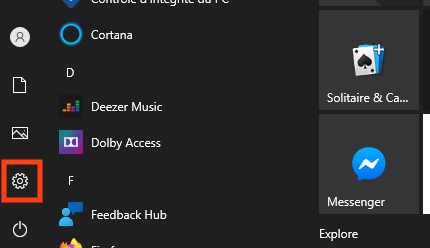
image 1
Cliquer sur Mise à jour et sécurité
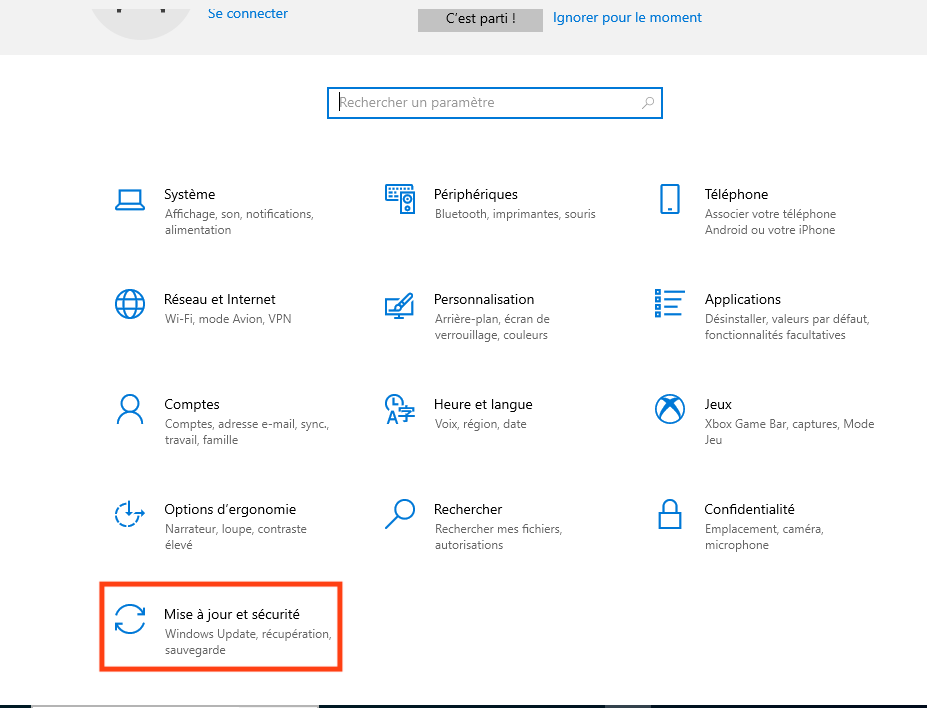
image 2
Cliquer à gauche sur Sécurité windows
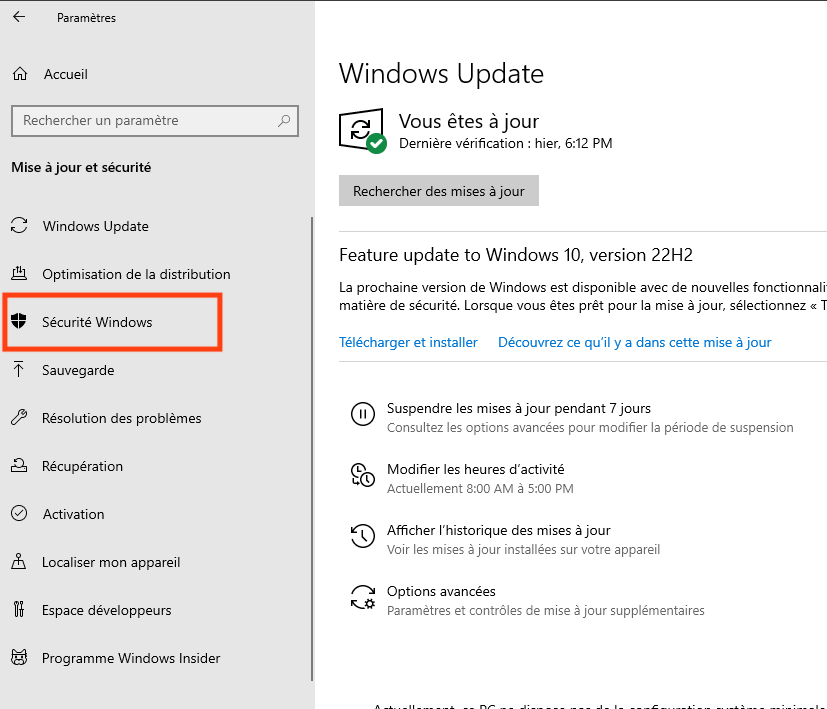
image 3
Cliquer sur Pare-feu et protection réseau
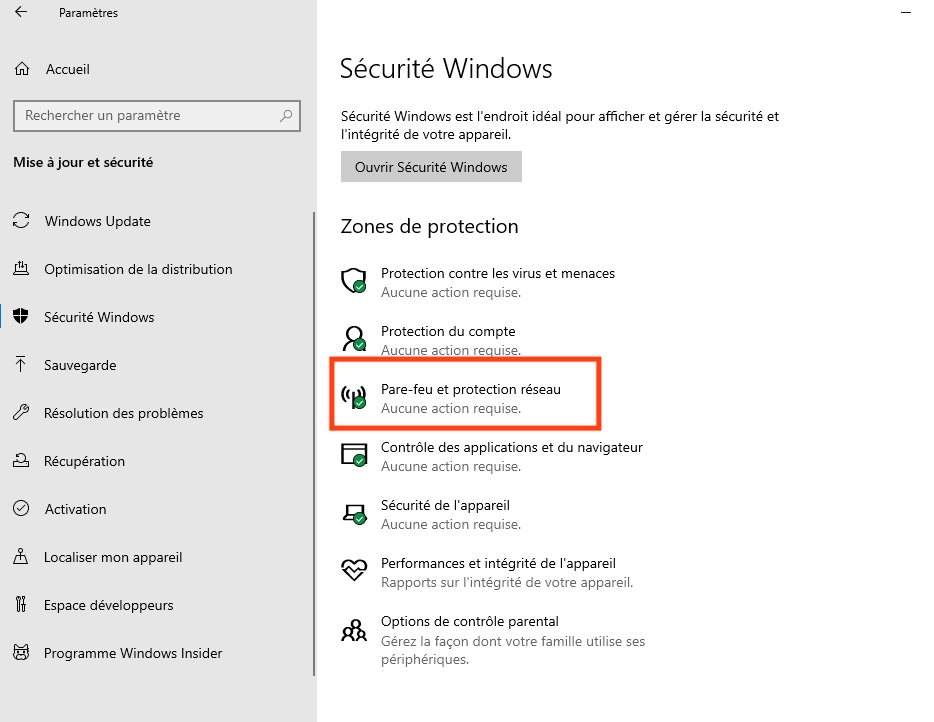
image 4
Cliquer sur la ligne ‘Autoriser une application via le pare-feu’
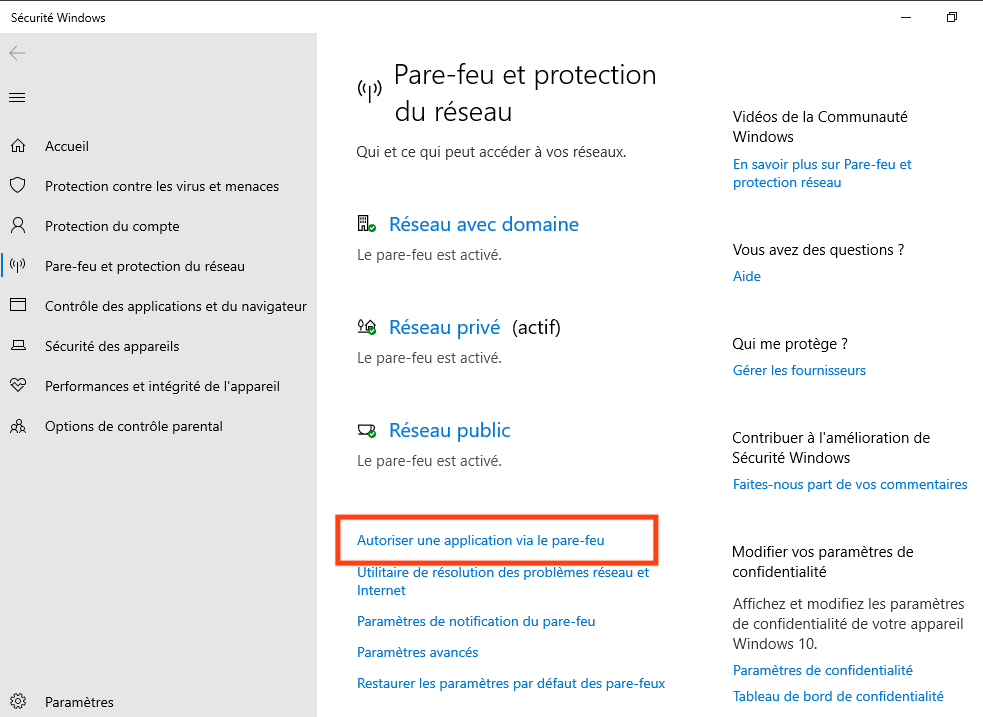
image 5
Cliquer sur le bouclier ‘Modifier les paramètres’
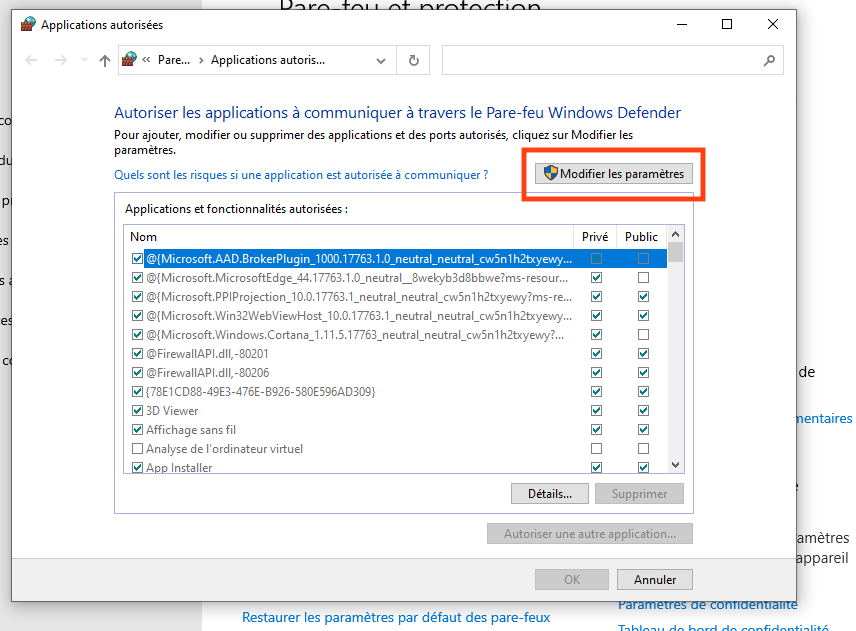
image 6
Faire défiler et sélectionner la ligne ‘UrBackupClientBackend’
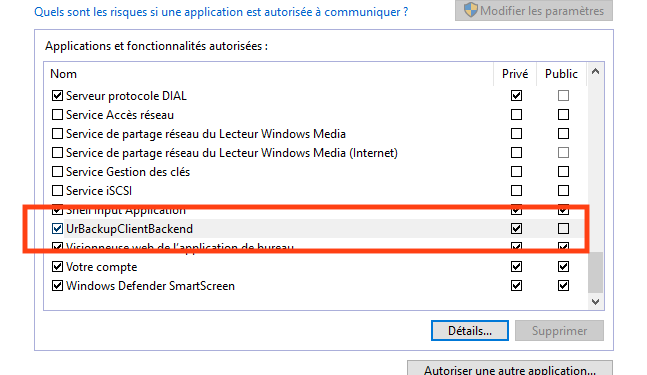
image 7
Cocher les cases pour activer les deux profils privé et public
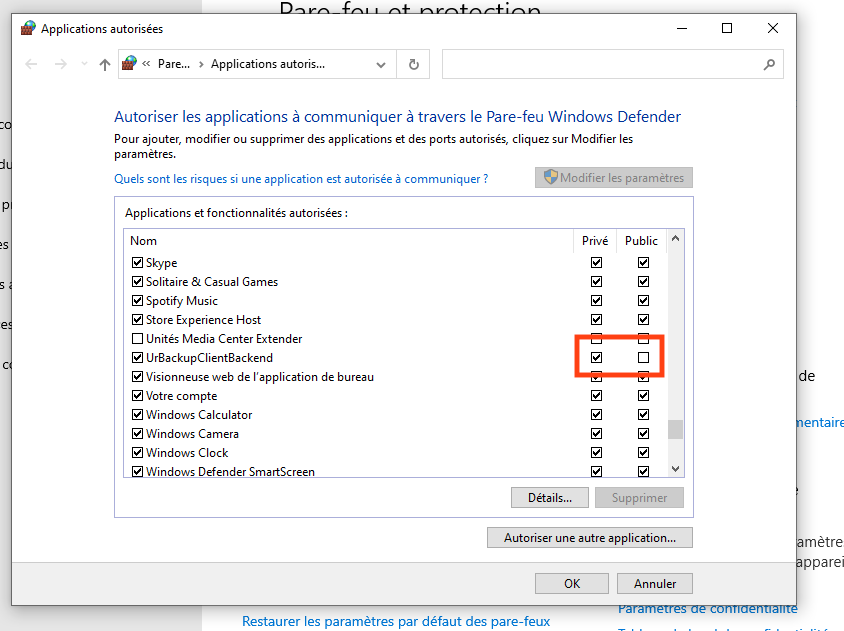
image 8
Cliquer sur Ok pour valider
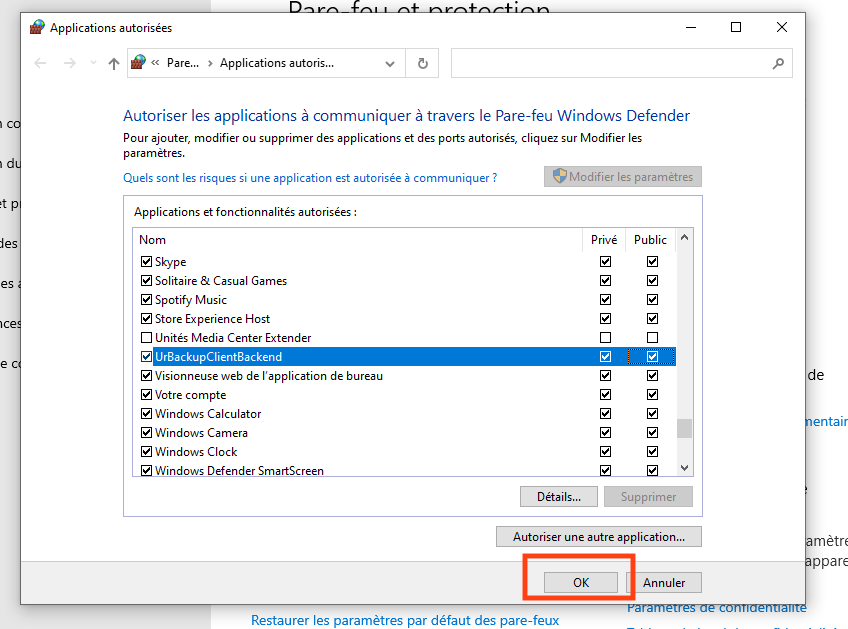
image 9